自动推送(谷歌 Google)
SEO + GEO + MCP(商城共用) · 更新于 2023-02-06
目录
步骤一:创建谷歌账号
步骤二:把网站添加到谷歌站长平台
步骤三:启用Indexing API
步骤四:添加用户
步骤五:网站后台开放谷歌推送开关
一、创建谷歌帐户
根据提示,注册谷歌账号
二、添加站点
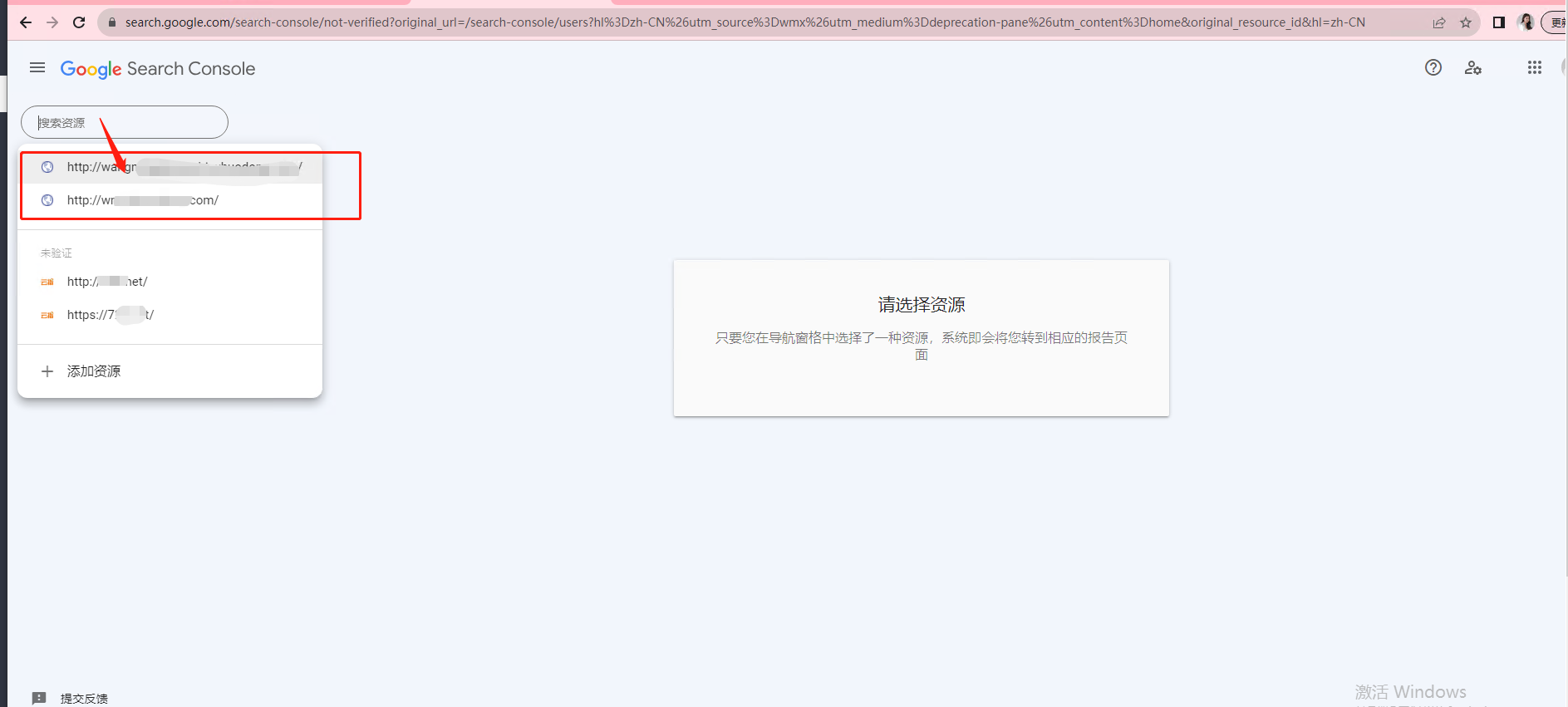
谷歌账号注册完成再登录谷歌账号,登录完成访问地址 https://search.google.com/search-console/not-verified?original_url=/search-console/users?hl%3Dzh-cn%26utm_source%3Dwmx%26utm_medium%3Ddeprecation-pane%26utm_content%3Dhome&original_resource_id&hl=zh-cn ,添加站点验证
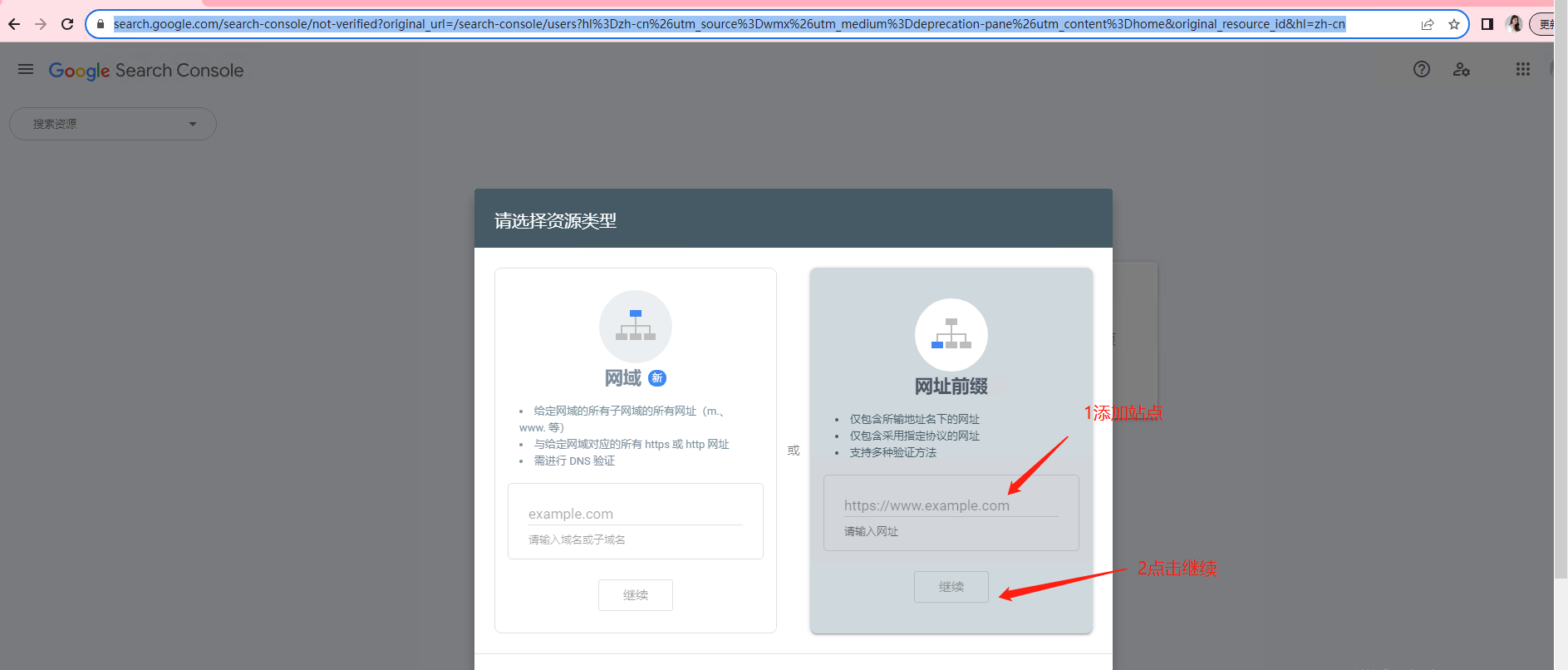
2.1添加验证站点
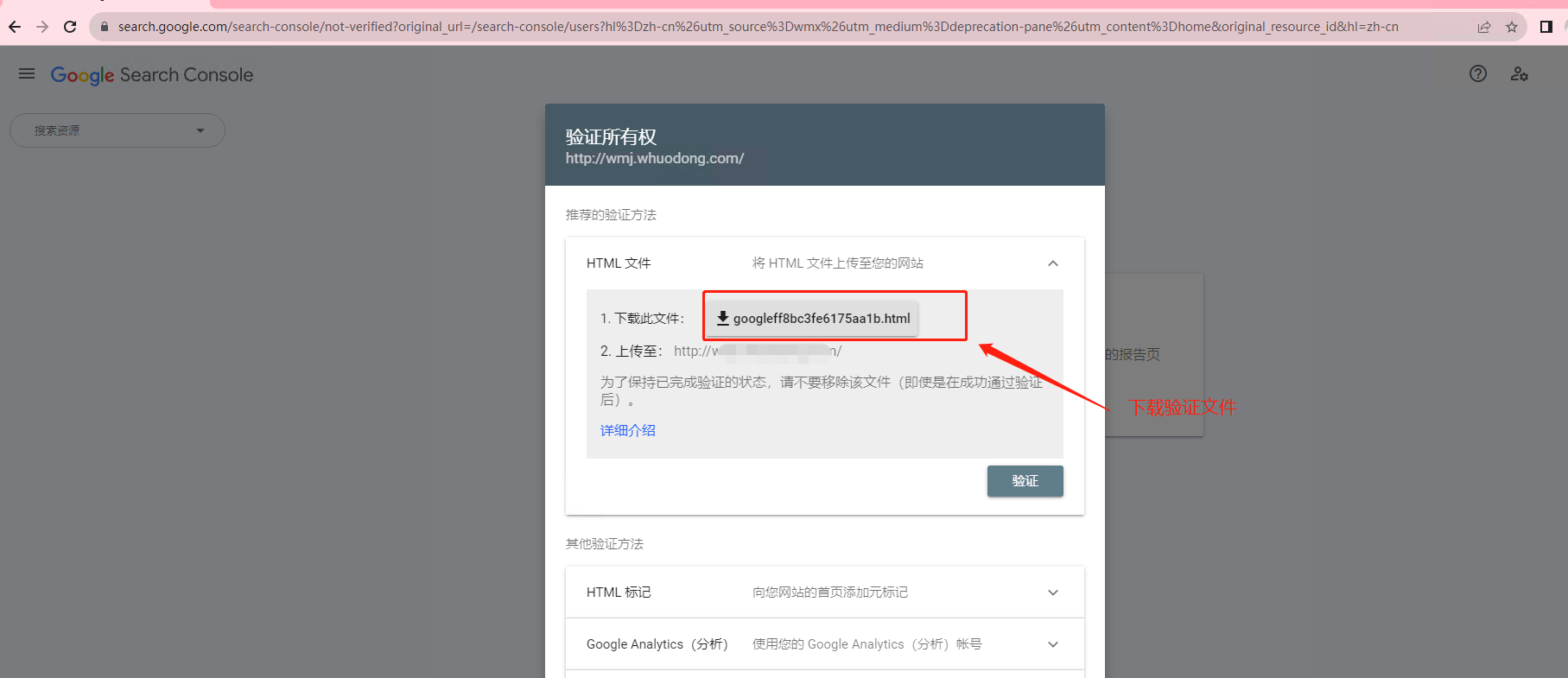
2.2下载验证文件,保存到本地电脑
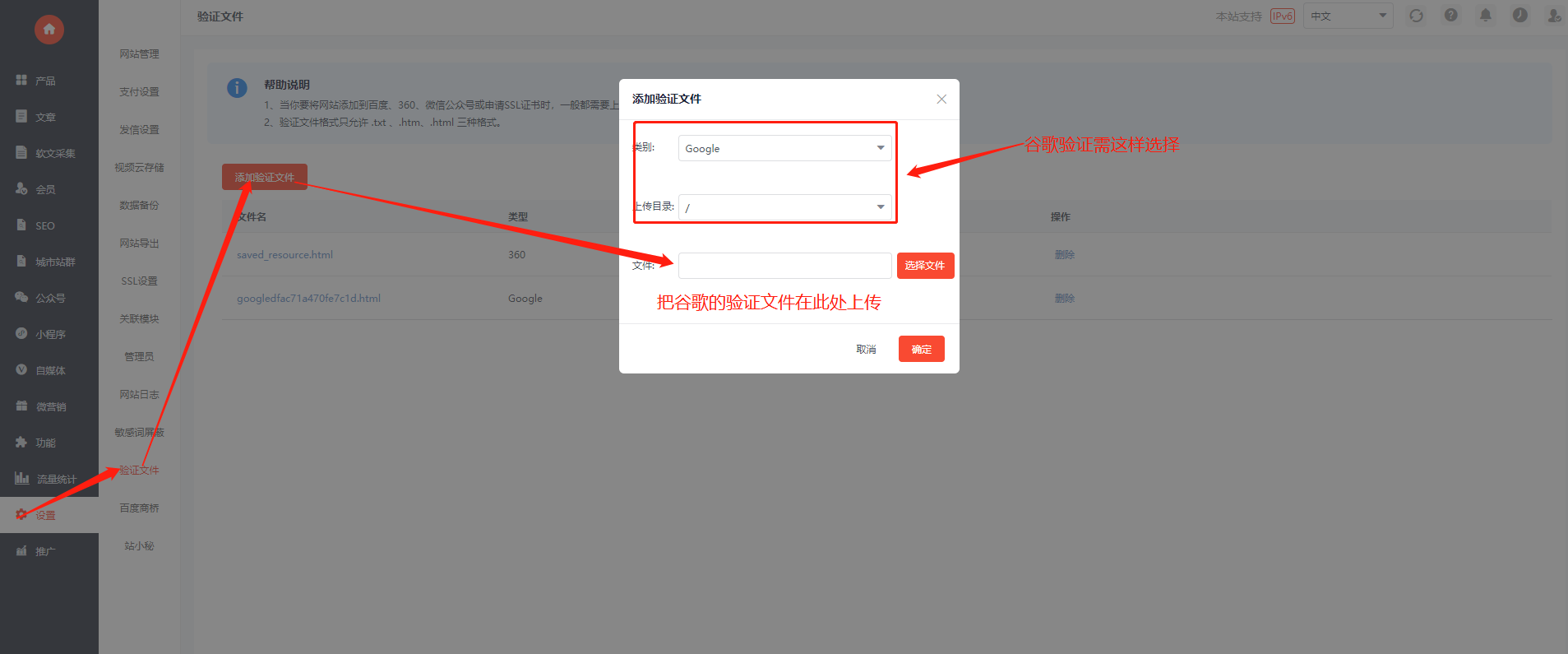
2.3添加上传验证文件到后台
2.4点击验证按钮进行验证
三 启用Indexing API, 登录到谷歌云控制台(console.developers.google.com)
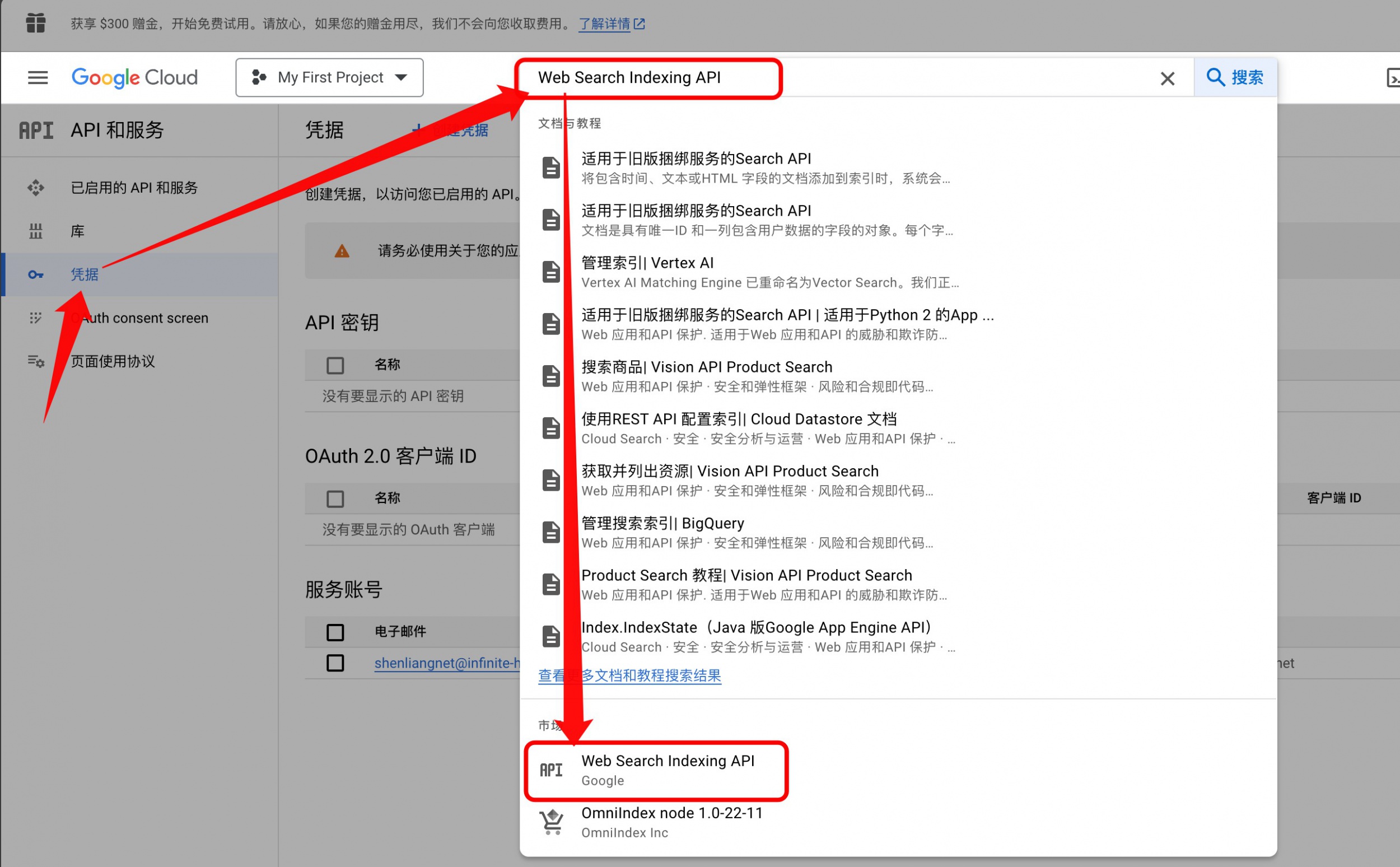
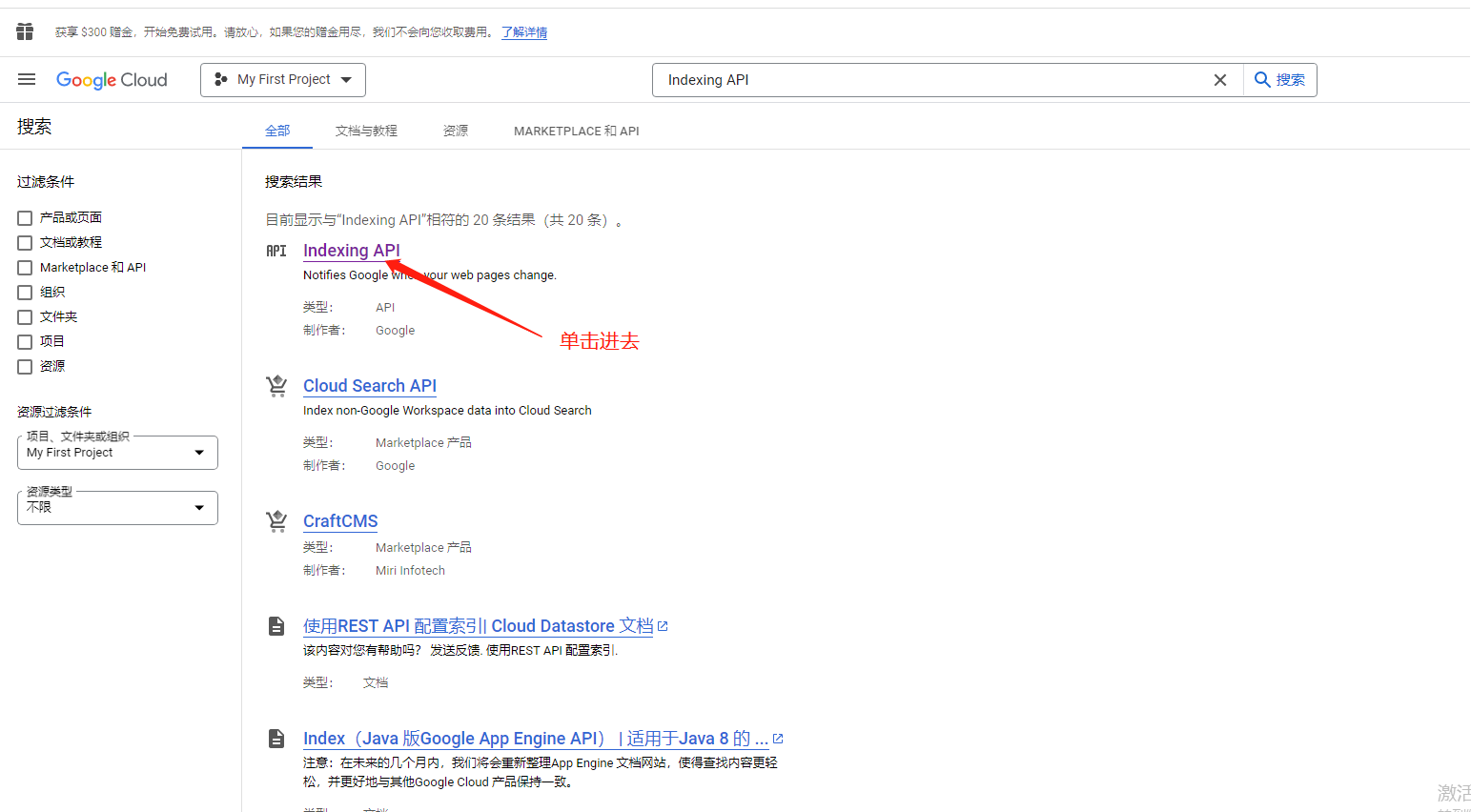
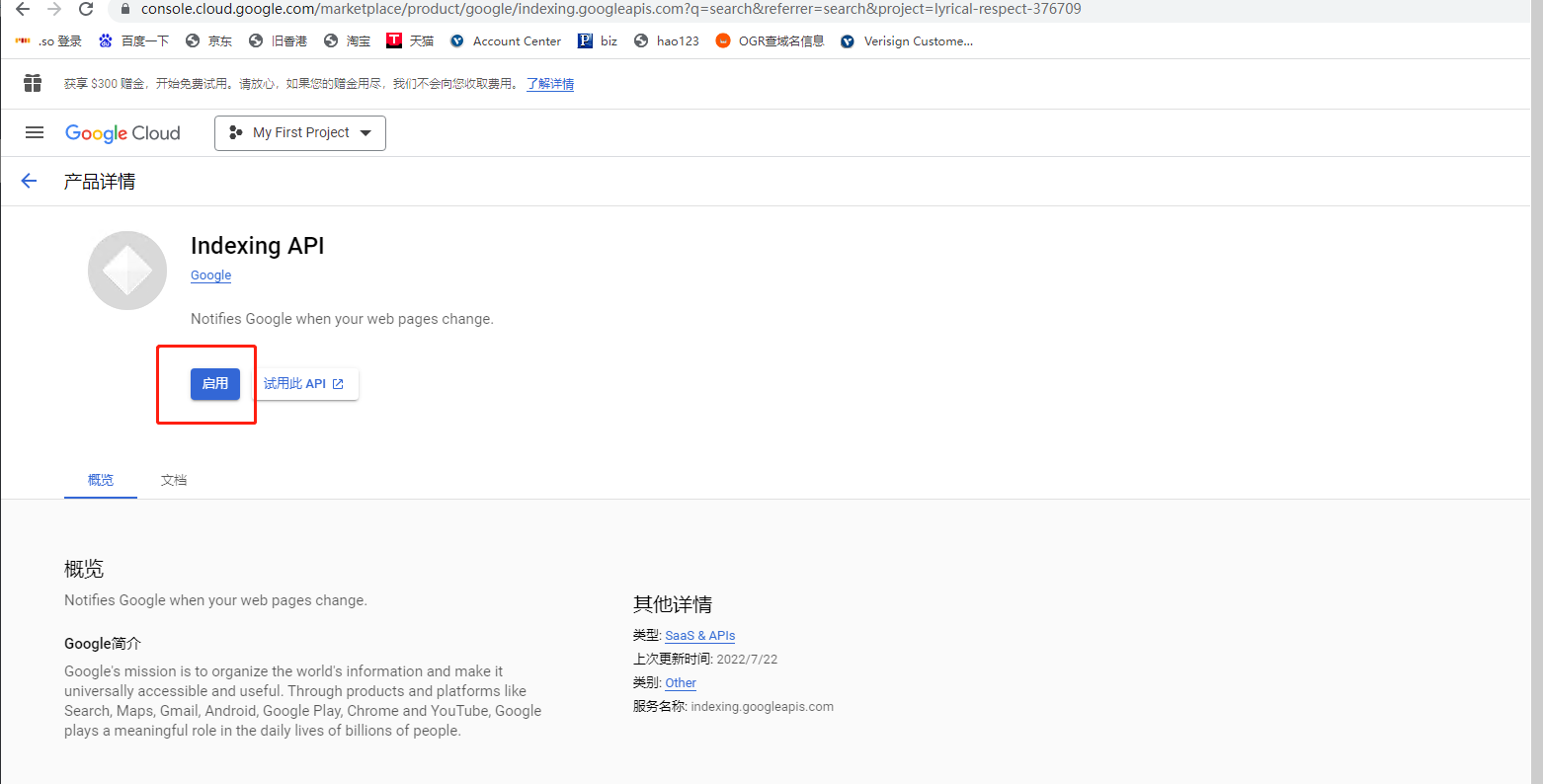
3.1点击凭据,搜索“Web Search Indexing API”,从搜索结果中单击它,然后启用它。
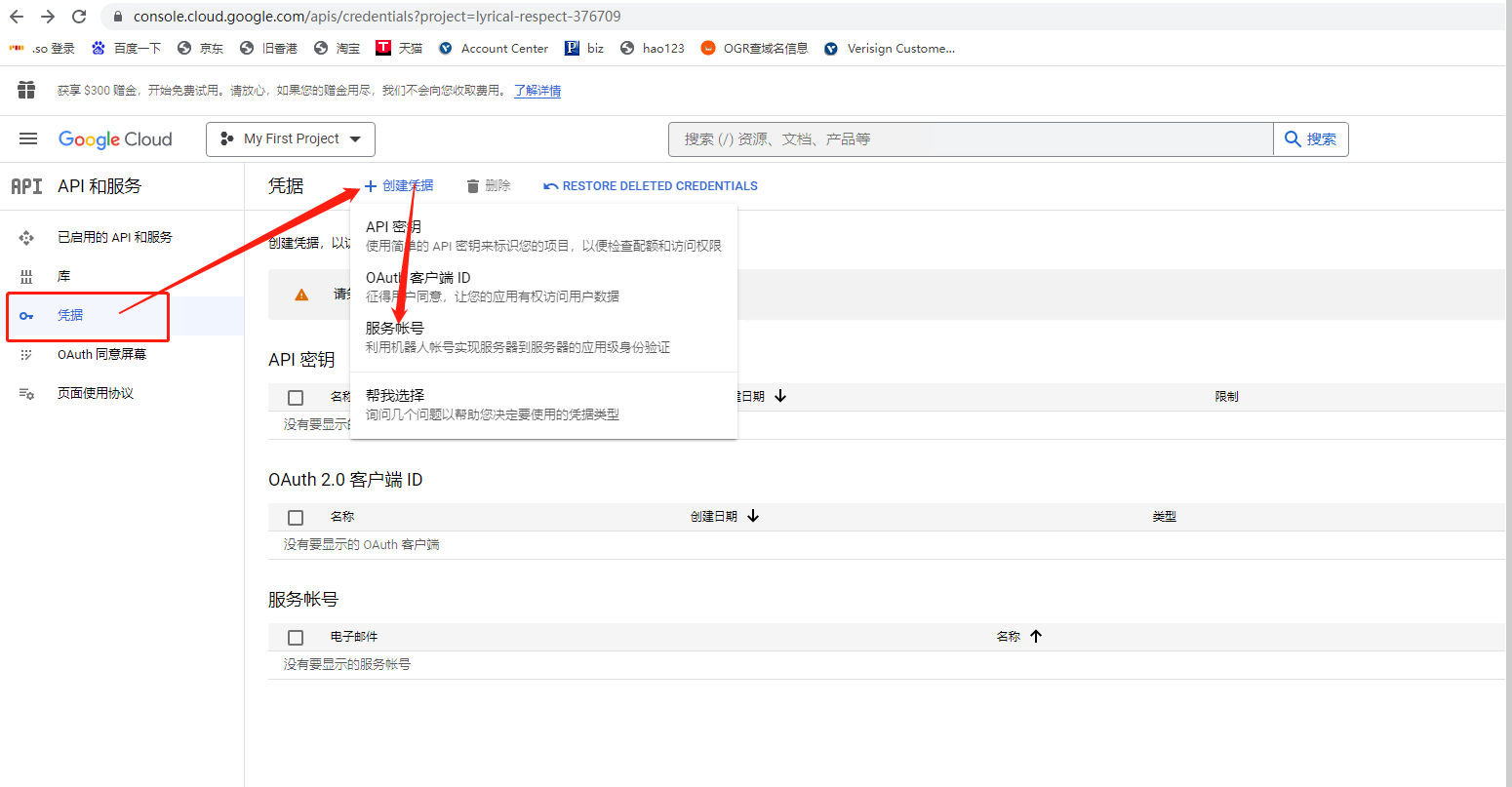
3.2 点击凭据--创建凭据--服务账号
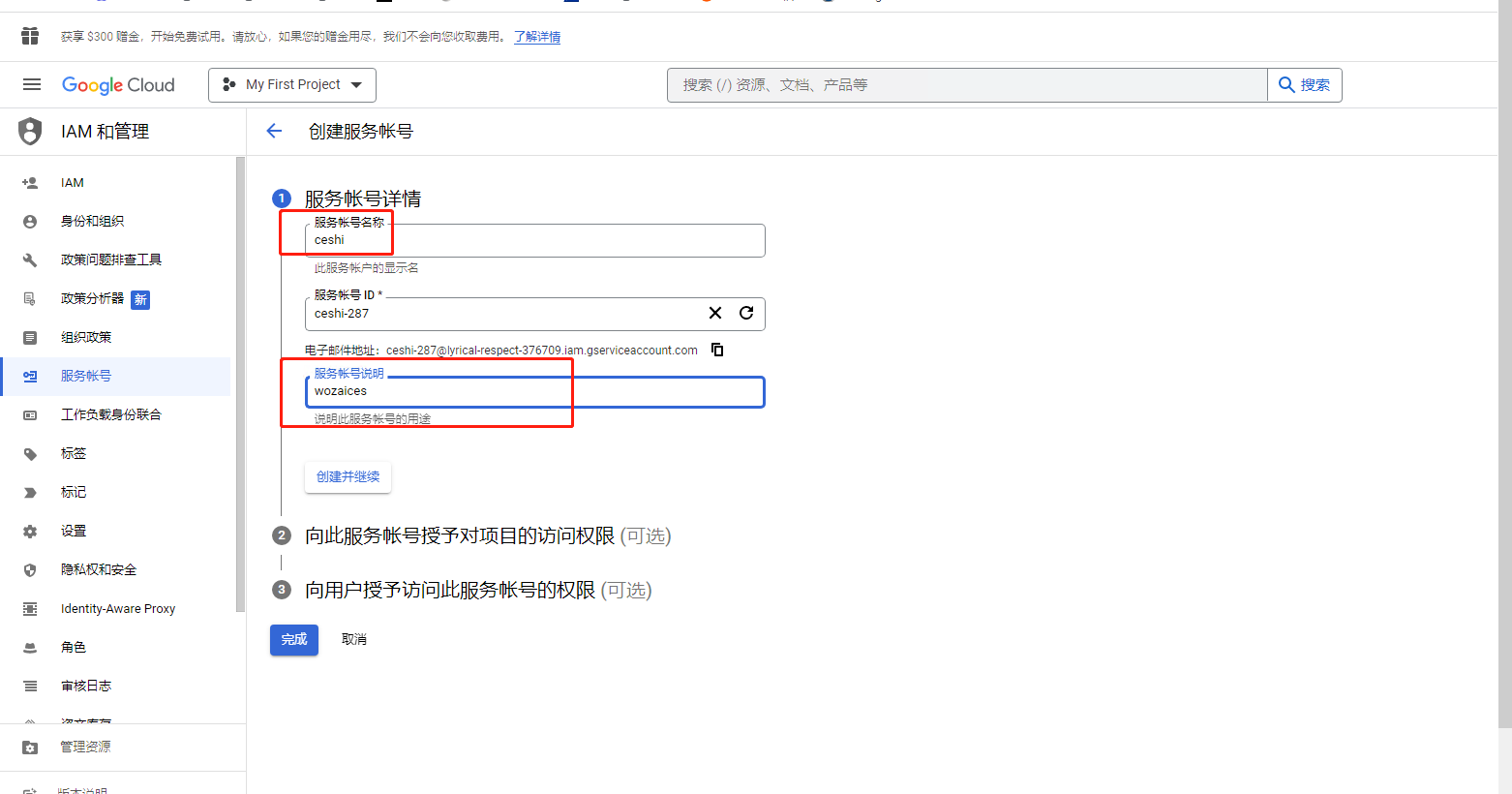
3.3接下来,就需要设置服务账号的信息,
输入您选择的“服务账号名称和账户用途”,然后单击“创建并继续”
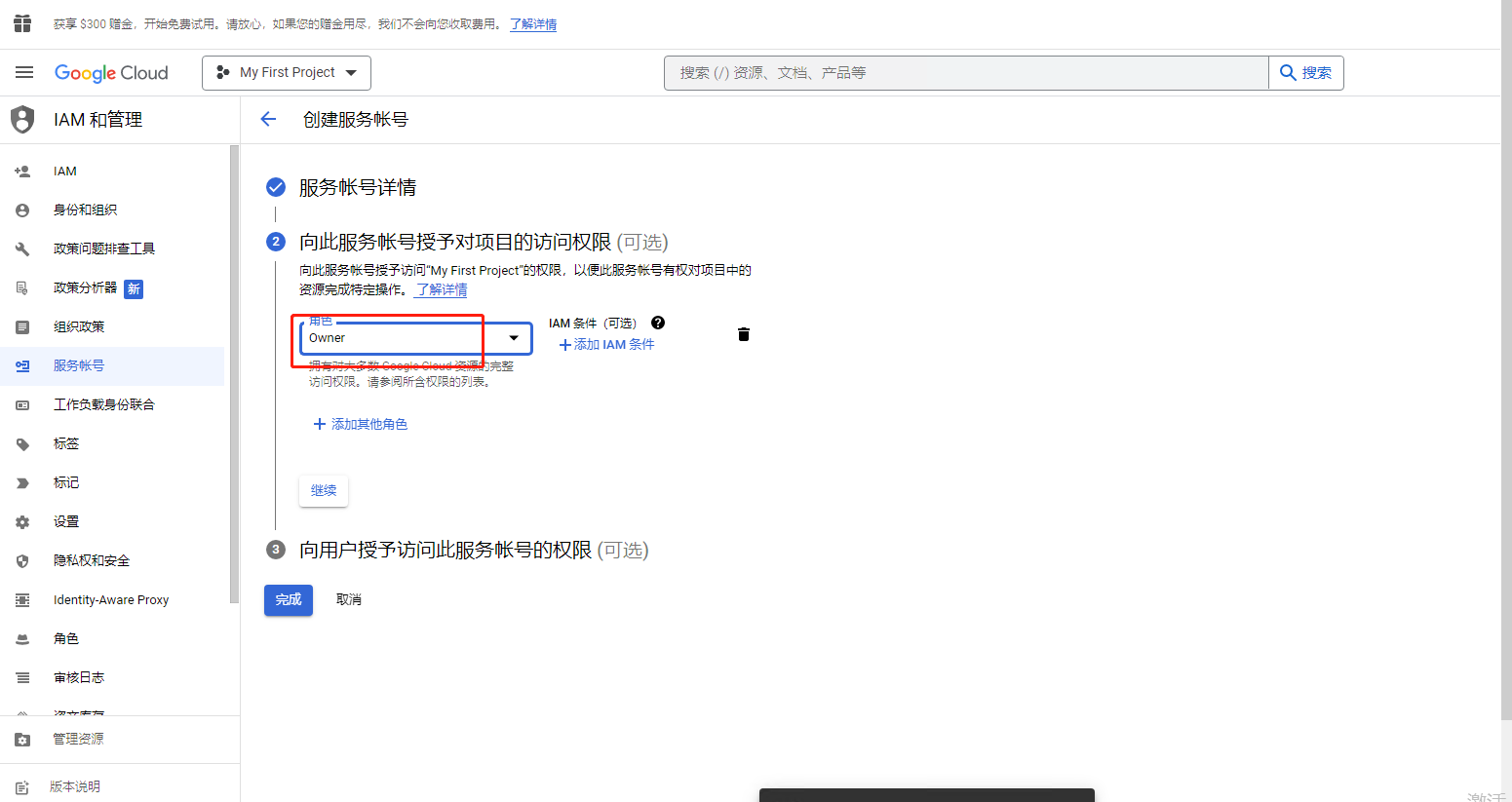
从下拉列表中选择“Owner所有者”,然后单击”继续“按钮
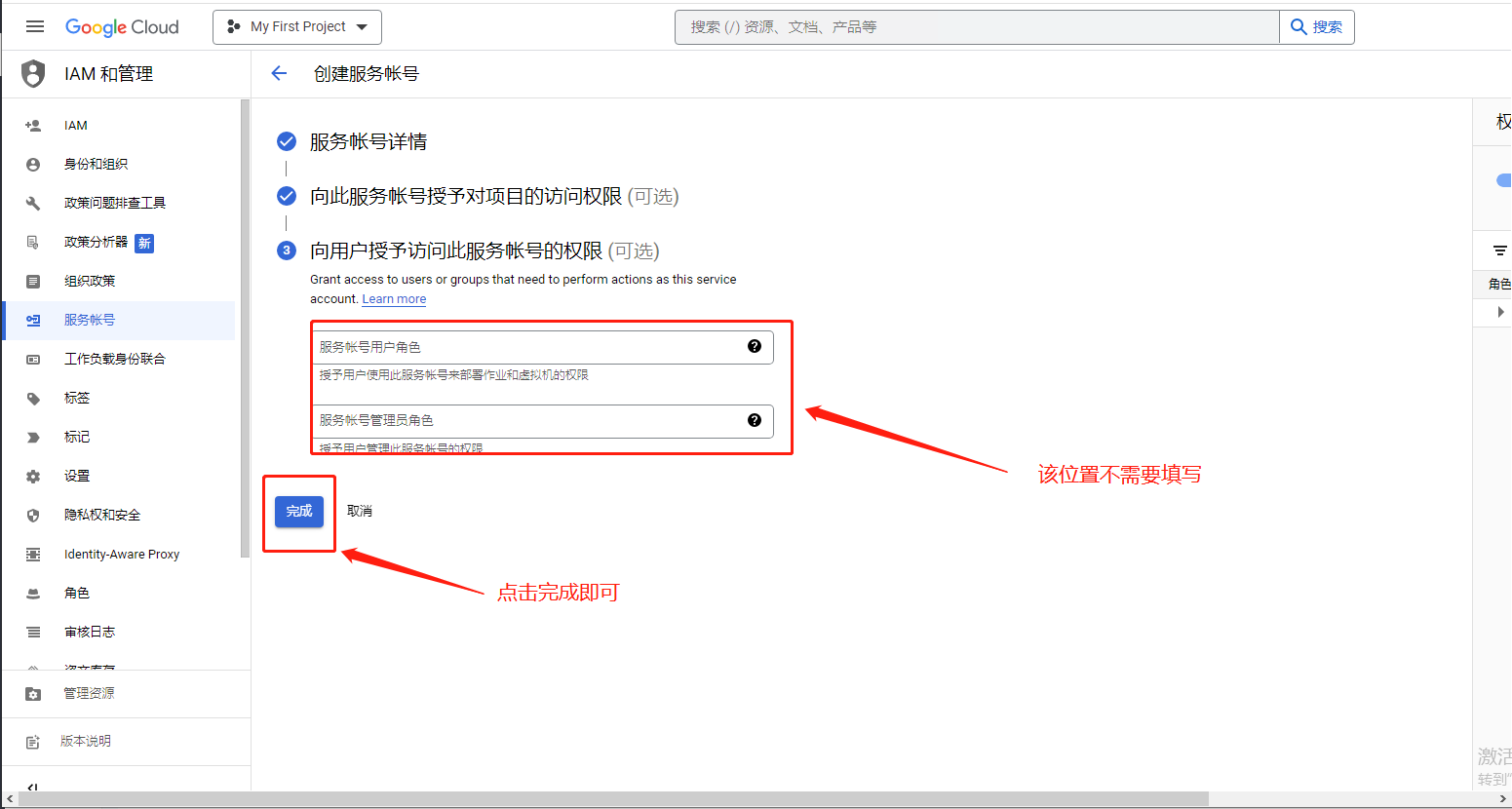
单击完成。
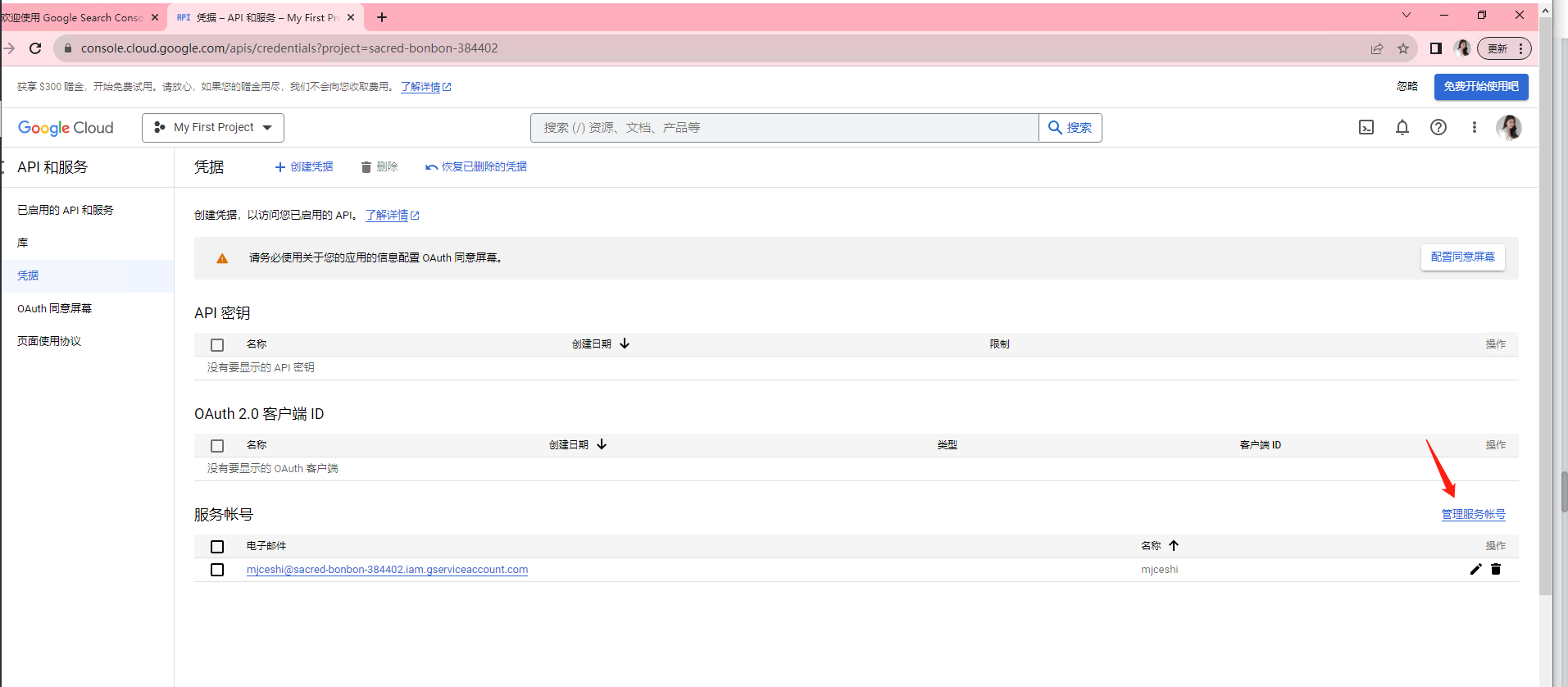
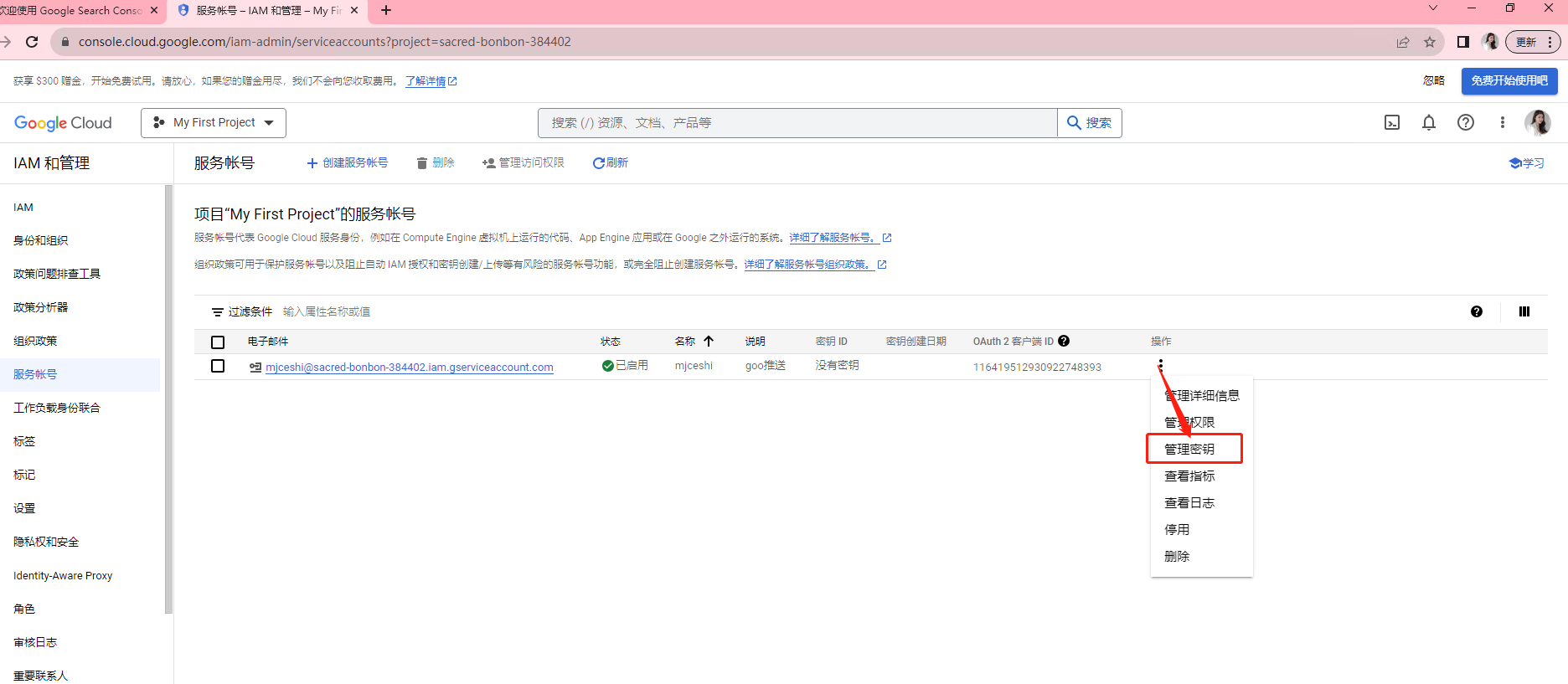
3.4在服务帐户表中,单击新的服务帐户进行编辑管理密钥
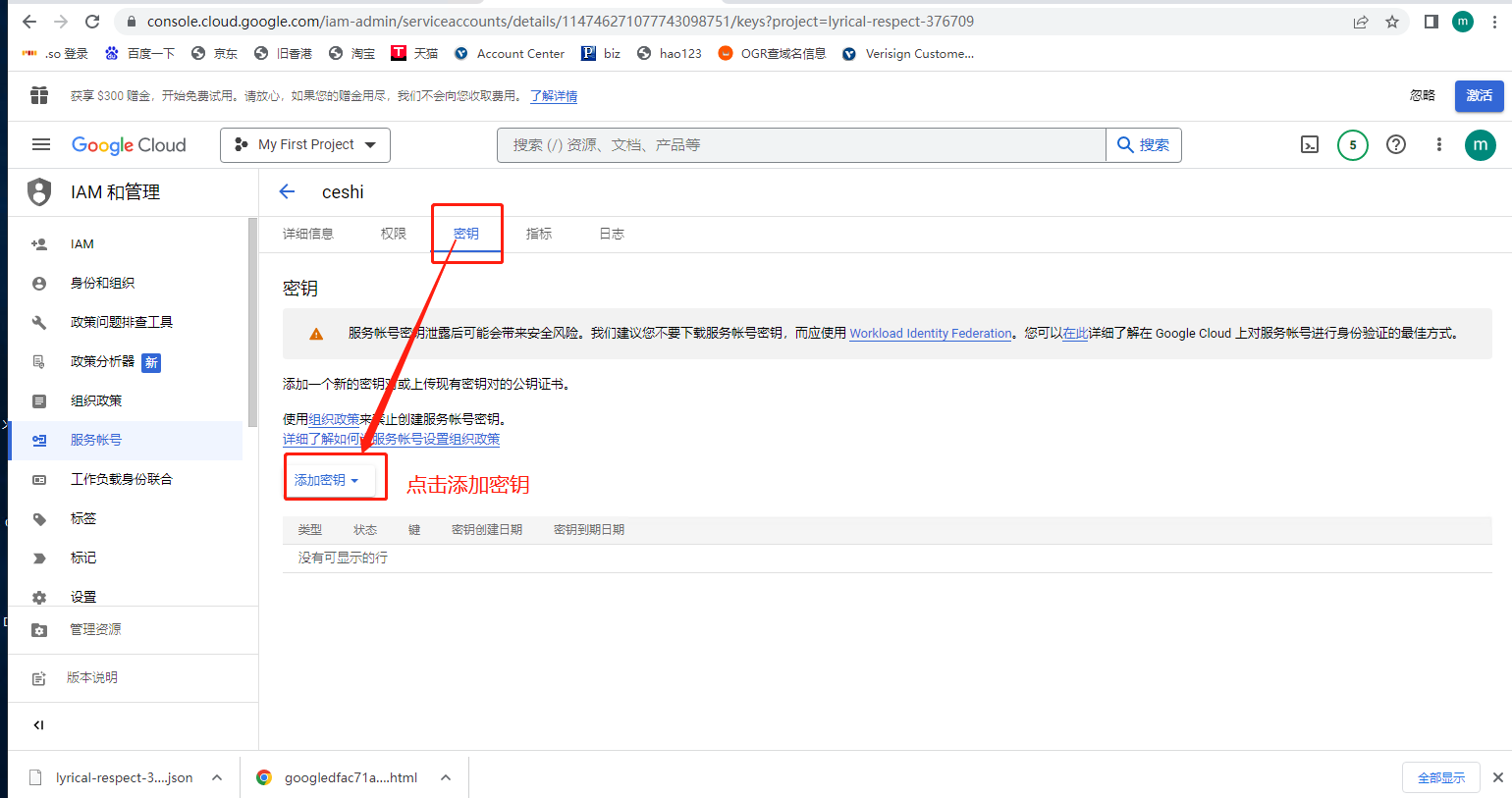
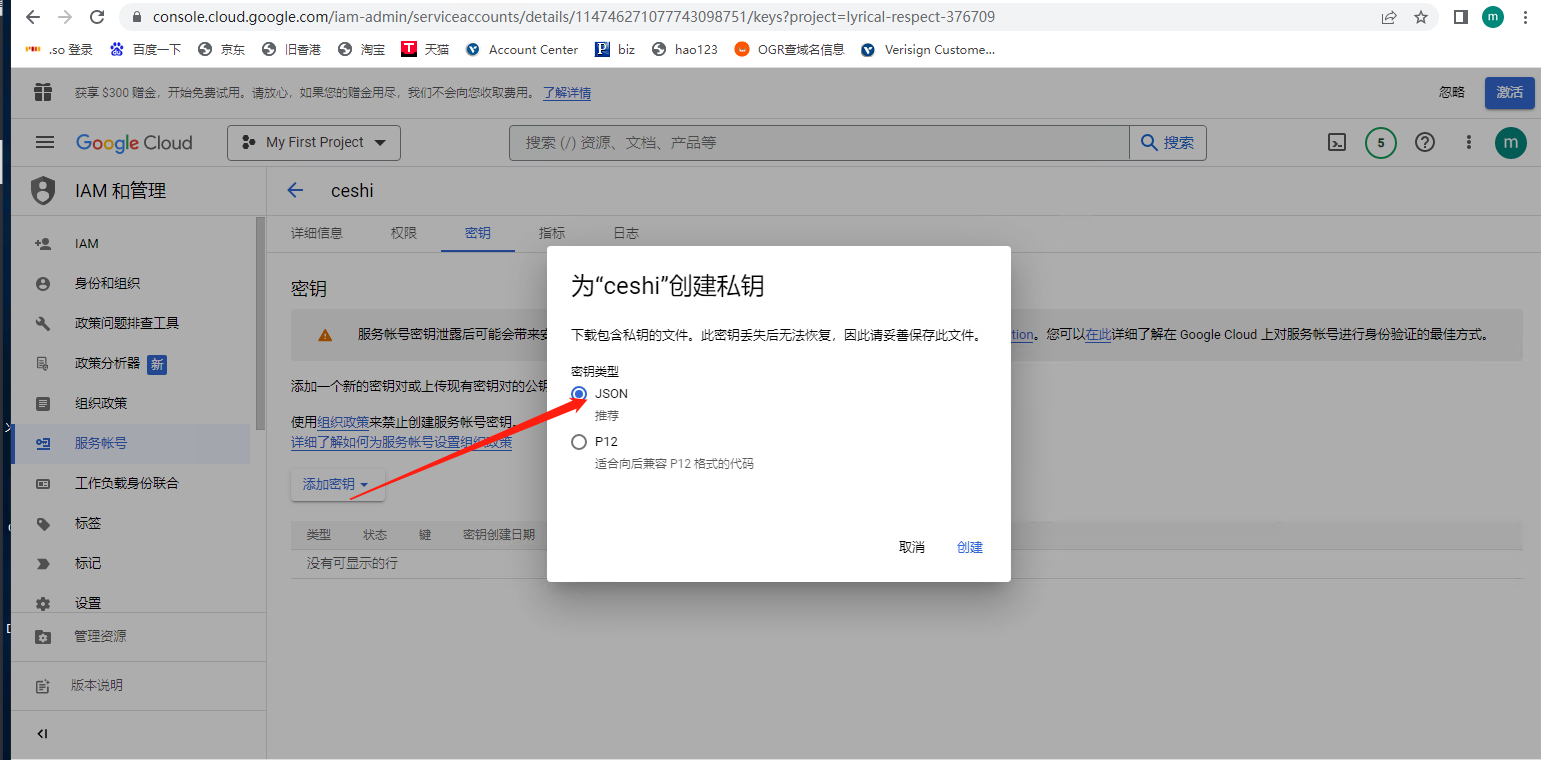
3.5再添加密钥,选择新的密钥,选择JSON格式
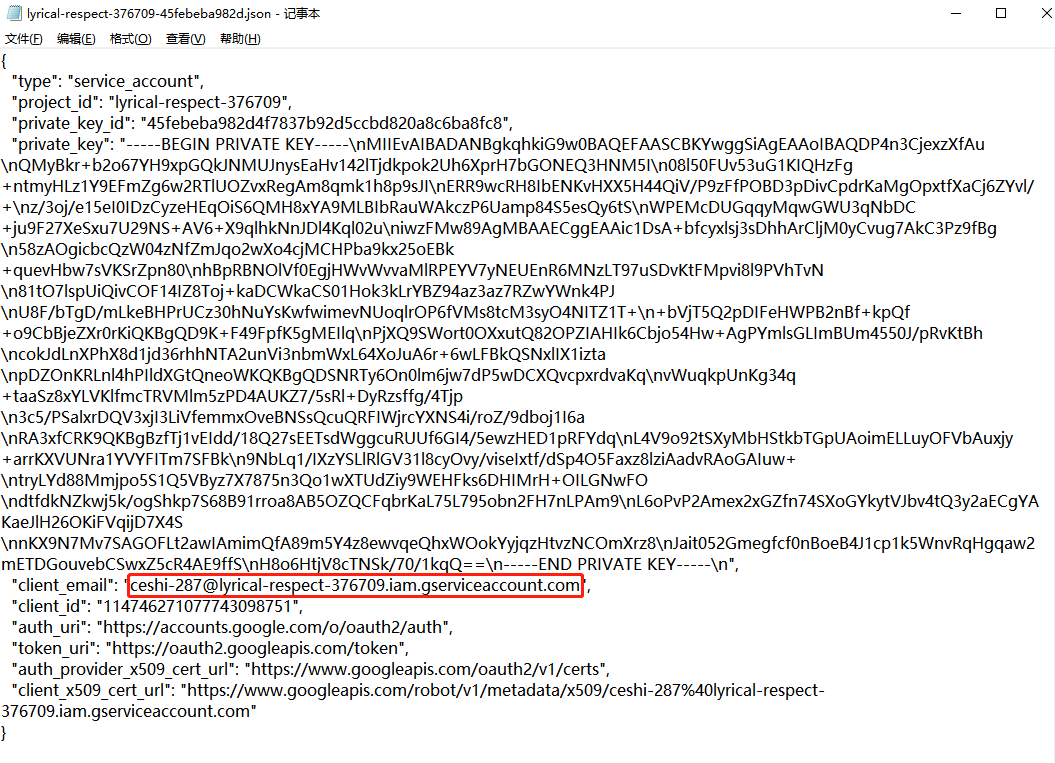
3.6保存密钥到电脑本地,再通过txt文本的方式打开该密钥,找到 client_email 参数,复制下来
四、添加用户
访问下面链接,返回管理中心
选择添加的站点
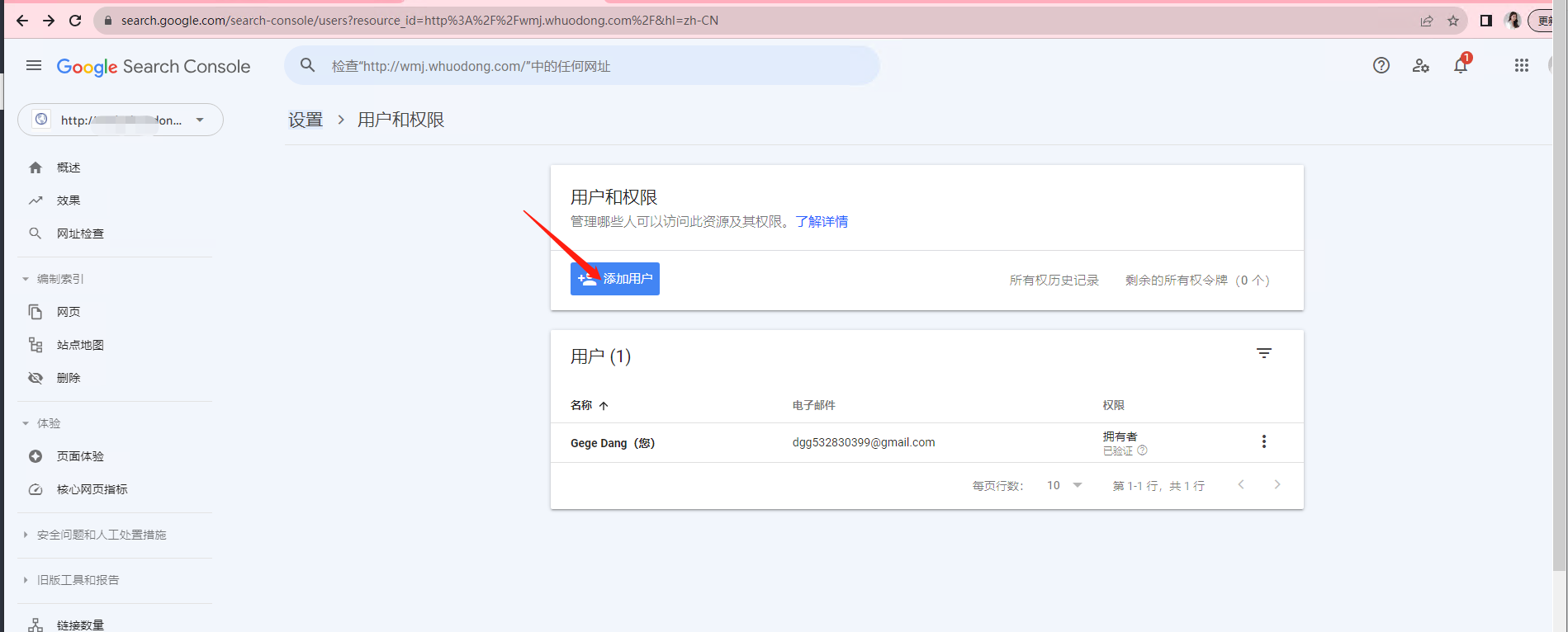
点击添加用户
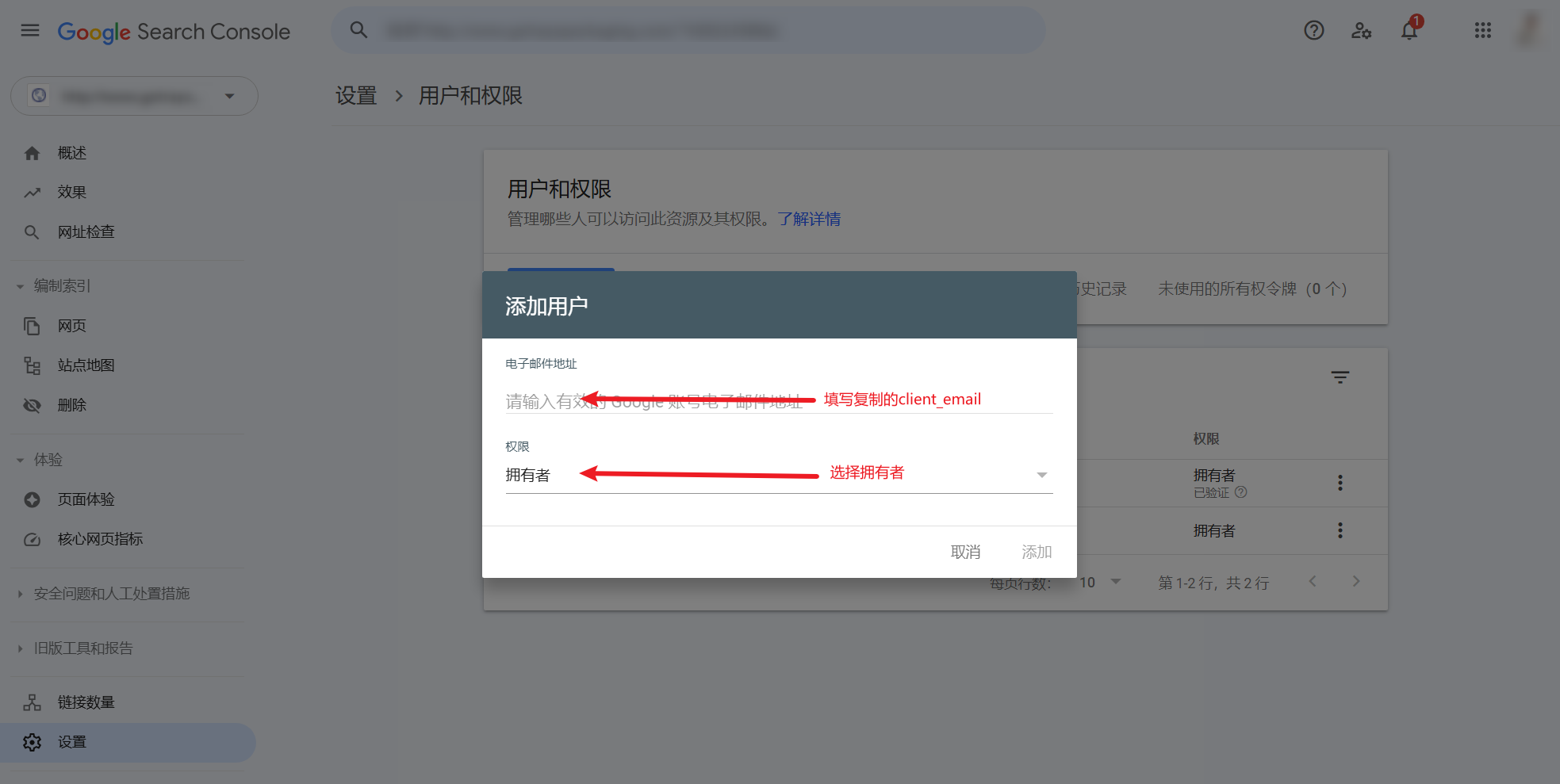
把client_email 参数添加到电子邮箱地址
权限选择拥有者再点击添加
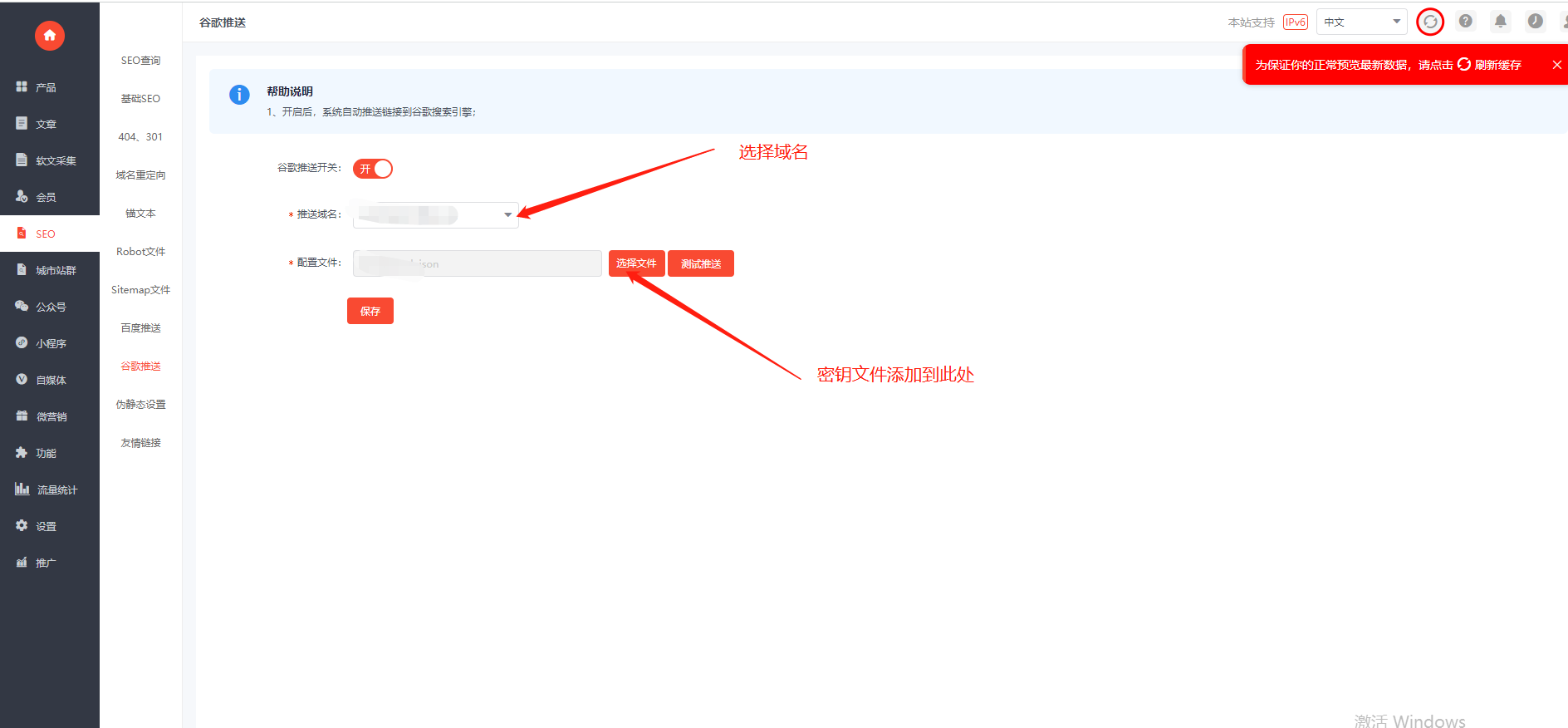
五、网站后台开启谷歌推广开关,进入网站后台,选择域名和上传密钥文件,再推广到谷歌