
雷鸟(Thunderbird)邮箱如何导入 S/MIME 邮件证书
邮箱安全证书 · 更新于 2026-11-22
准备工作
请先准备好邮件证书的 .pfx 文件及证书密码。证书和密码通常位于同一个文件夹中,密码可查看 password.txt。请妥善保管证书私钥与密码,不要通过公开链接或群聊转发。
一、导入 S/MIME 邮件证书
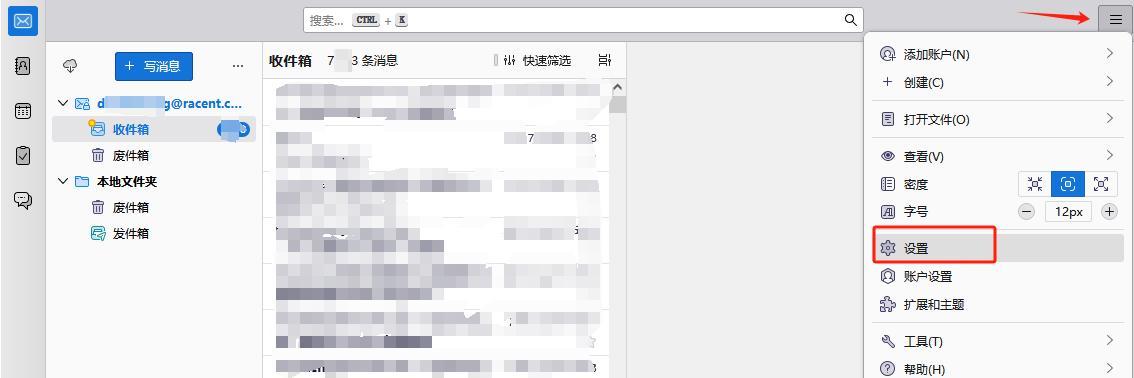
1. 打开雷鸟邮箱设置
打开 Thunderbird(雷鸟邮箱),点击右上角菜单,选择【设置】。
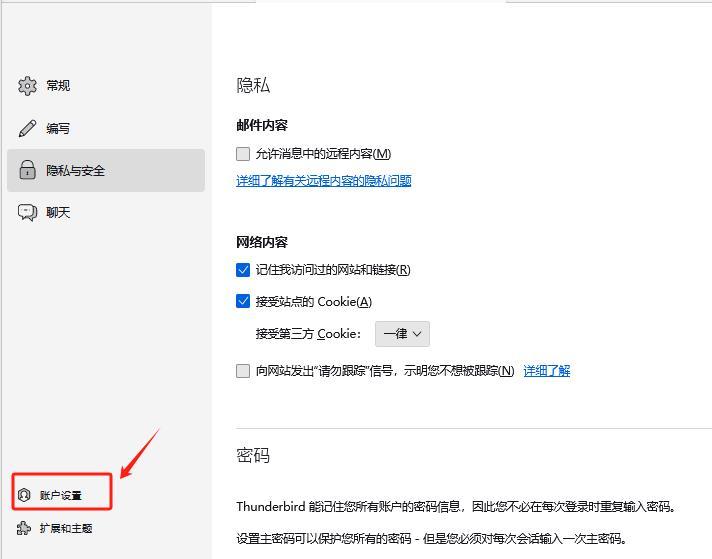
2. 进入账户设置
在设置页面左下角点击【账户设置】。
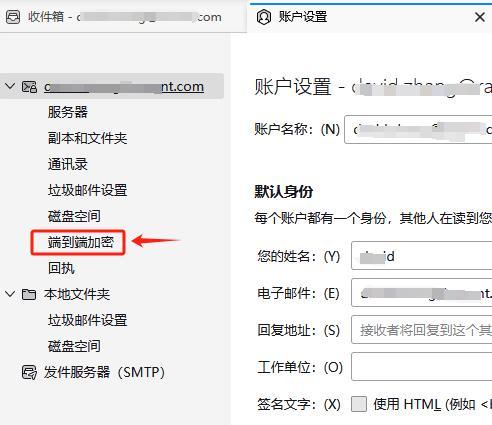
3. 打开端到端加密
在账户设置界面左侧菜单栏中点击【端到端加密】。
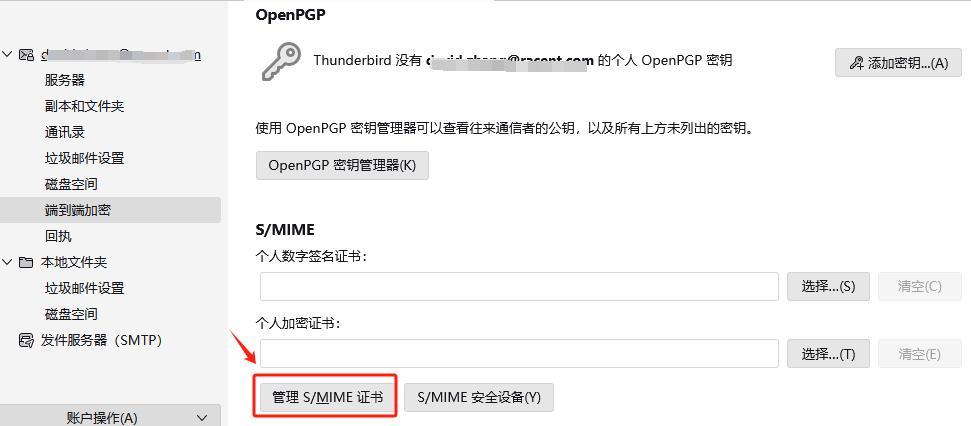
4. 管理 S/MIME 证书
在 S/MIME 区域点击【管理 S/MIME 证书】。
5. 选择并导入证书
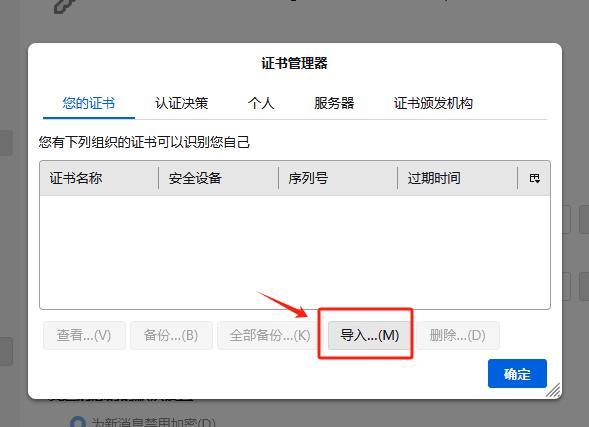
在弹出的证书管理窗口中点击【导入】,选择您申请的 .pfx 证书文件。若部署包中包含 IIS 文件夹,通常可在该文件夹中找到此文件。
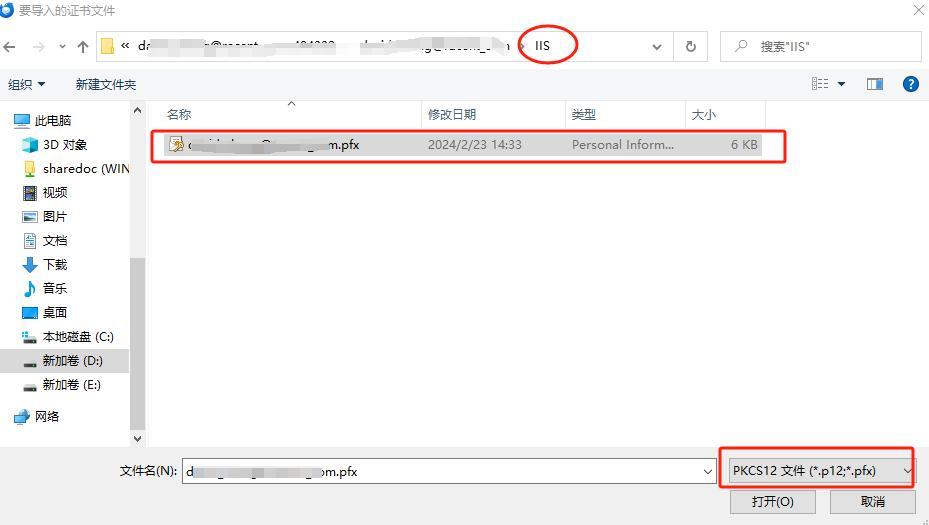
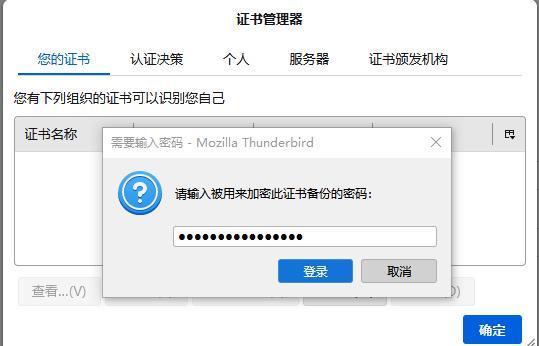
6. 输入证书密码
输入 .pfx 文件密码并点击【确定】,完成证书导入。
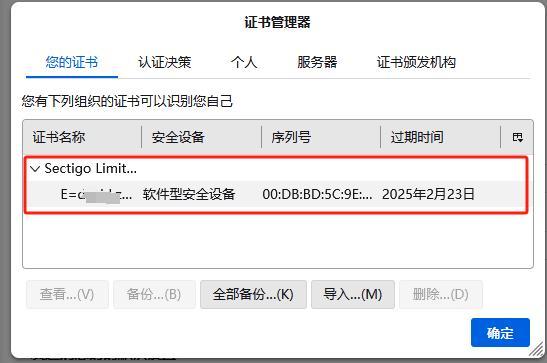
导入成功后,证书管理窗口中可以看到对应证书。
二、将证书绑定到邮箱
7. 选择个人数字签名证书
回到账户设置页面,在“个人数字签名证书”一栏点击【选择】,在弹出的对话框中选中刚才导入的证书并点击【确定】。
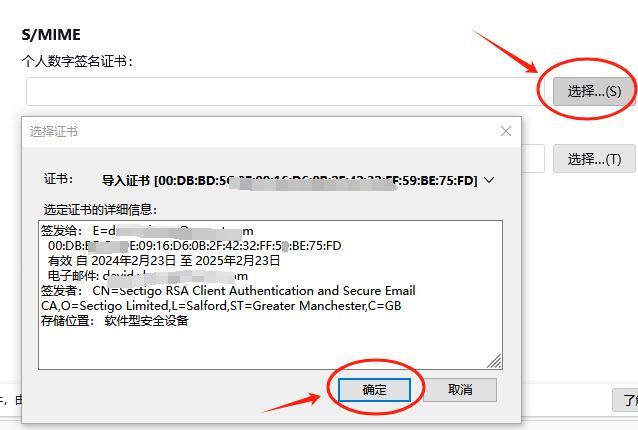
继续按页面提示点击【是】。
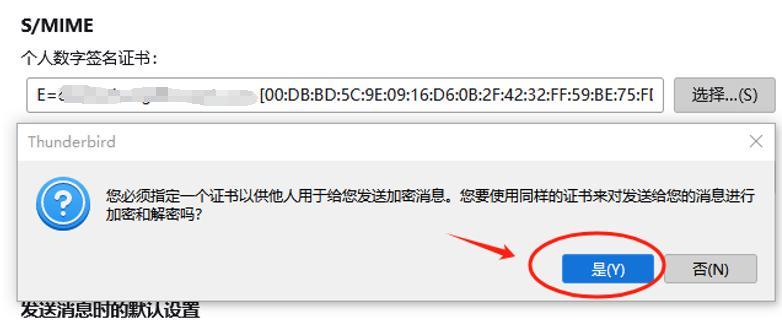
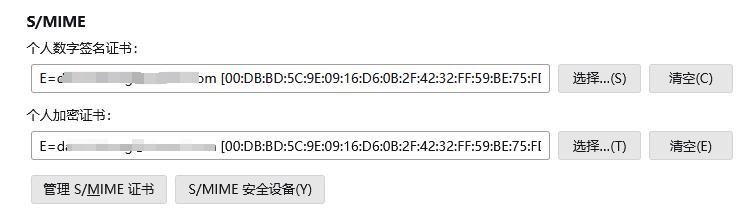
8. 确认绑定成功
证书名称显示在账户设置中,即表示证书已成功绑定到当前邮箱账户。
三、发送签名或加密邮件
9. 撰写邮件时选择 S/MIME
在发送新邮件页面的菜单栏点击【S/MIME】,从下拉菜单中选择“数字签名”或“加密”。
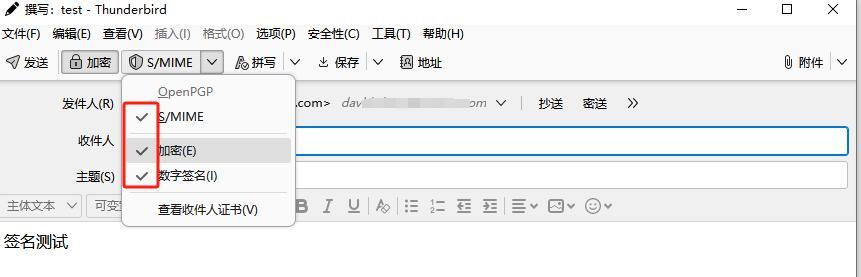
**加密邮件的前提:**您需要先获得收件人的公钥。通常可请对方先向您发送一封带数字签名的邮件,保存其证书后再向对方发送加密邮件。仅发送签名邮件不需要对方提前安装证书。