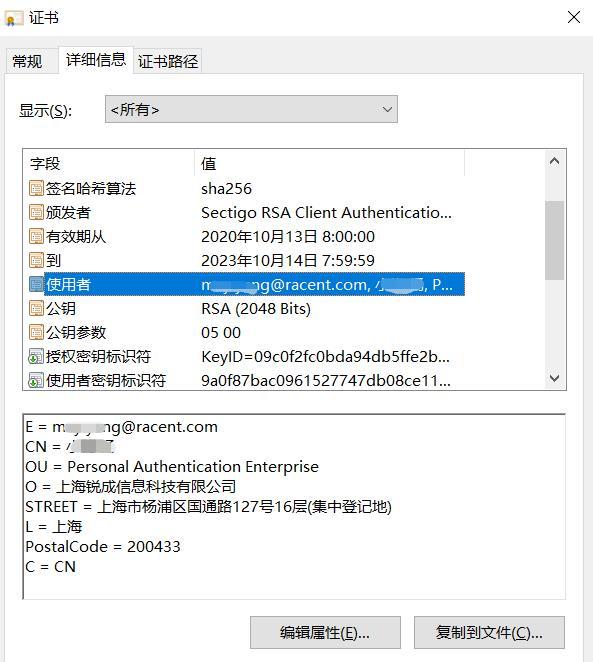
Outlook 邮箱签名证书安装教程
邮箱安全证书 · 更新于 2026-11-22
本文以 Outlook 桌面客户端为例,介绍邮件签名证书的导入、绑定,以及单封邮件的签名和加密方法。
准备工作
请提前准备好 .pfx 格式的邮件证书及导出证书时设置的密码。证书私钥与密码属于敏感信息,请勿公开分享。
- **邮件签名:**收件人可据此确认发件人身份,并检查邮件内容是否被篡改。
- **邮件加密:**邮件内容和附件会被加密,只有持有对应私钥的收件人才能解密阅读。
一、将证书导入 Outlook
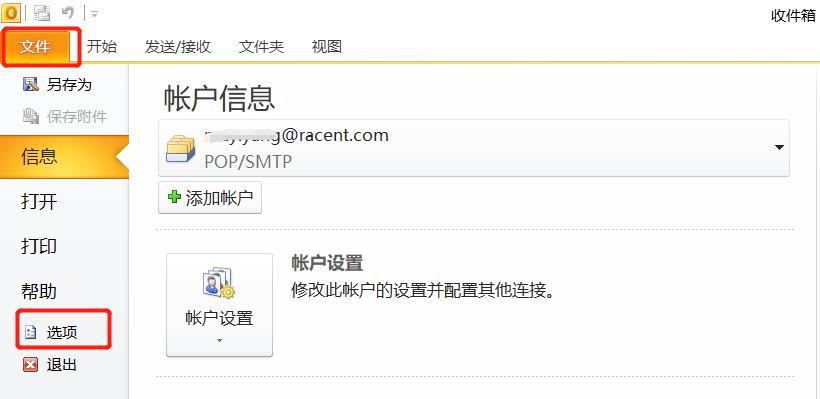
1. 打开 Outlook 选项
打开 Outlook,点击【文件】,选择【选项】。
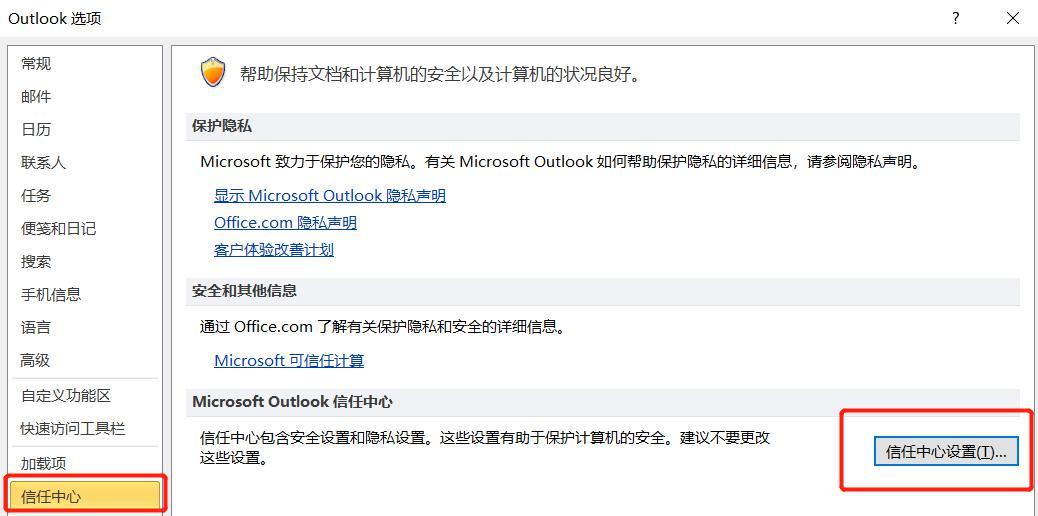
2. 打开信任中心设置
进入【信任中心】,点击【信任中心设置】。
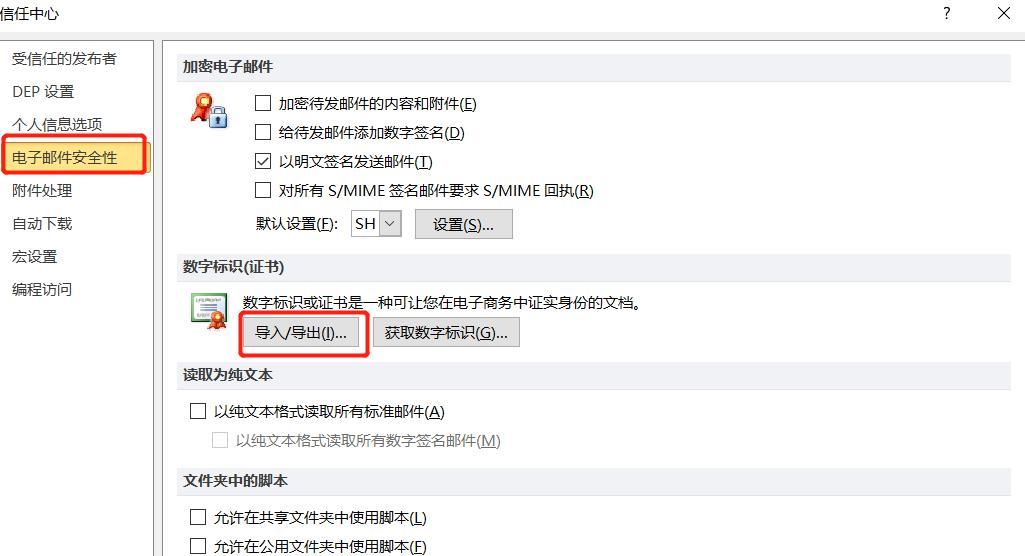
3. 进入电子邮件安全性
选择【电子邮件安全性】,点击【导入/导出】。
4. 导入邮件证书
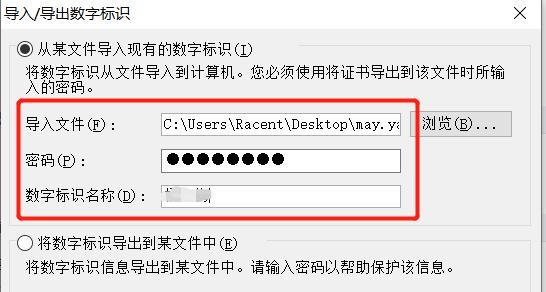
选择 .pfx 证书文件,输入导出证书时设置的密码,并填写便于识别的数字标识名称,点击【确定】完成安装。
二、绑定签名和加密证书
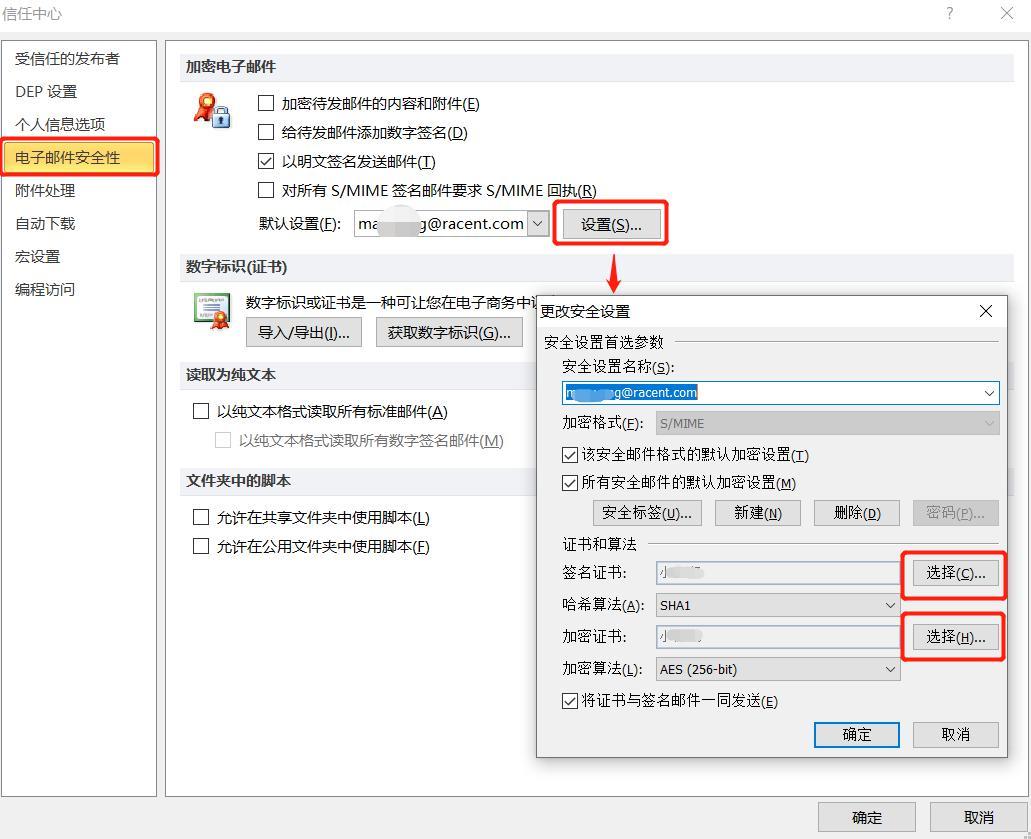
依次进入【文件】→【选项】→【信任中心】→【信任中心设置】→【电子邮件安全性】,点击【设置】。
安全设置名称可使用您的邮箱名。分别选择用于签名和加密的邮件证书,完成绑定。
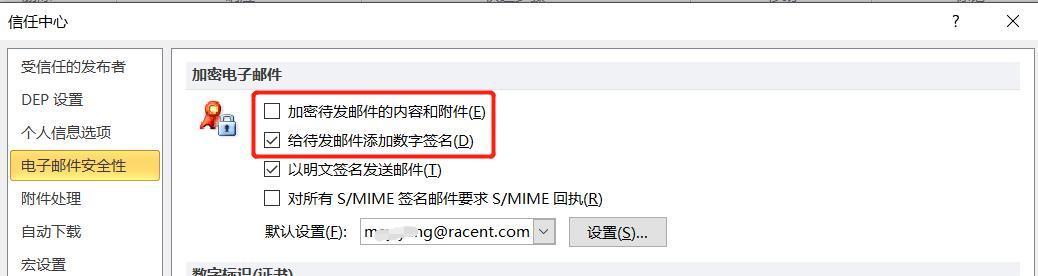
您可以根据需要设置默认安全功能。建议默认只勾选【给待发邮件添加数字签名】;只有收件人也配置了邮件证书且您已获得其公钥时,才能发送加密邮件。
**为什么双方要先互发签名邮件?**签名邮件中包含发件人的公钥。双方互发签名邮件,或将收件人证书保存到联系人后,发件人才可使用对方公钥加密邮件,收件人再用自己的私钥解密。
三、签名或加密单封邮件
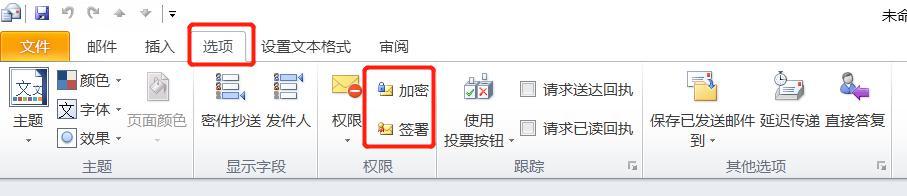
新建邮件,或回复、转发现有邮件,在菜单栏打开【选项】,根据需要选择【签署】或【加密】。
发送一封测试邮件,检查邮件是否显示签名或加密标识。

点击邮件中的加密或签名标识,可进一步查看证书详情。