MCP管理(AI Agent)(Markdown 版)
测试 · 深量菌 · 2026-08-25
建站系统开放 MCP 远程服务与配套 Skill 技能包,支持兼容 MCP 协议的 AI Agent / 大模型客户端,通过自然语言完成建站相关操作:创建站点、编辑页面模块、修改内容、预览、发布站点等自动化操作,实现 AI 驱动的低代码智能建站。配合技能 Skill 可以实现页面与后台的产品和新闻的动态呈现,同时还能快速搬站、转移产品、转移新闻等操作,提高建站的质量和效率。
MCP 与 Skill 分别是什么
- MCP 服务: 针对 AI 开放的 API 接口,AI 通过协议调用系统真实能力,完成增删改查操作。
- Skill 技能包: yun-zhi-jian-zhan-skill.zip,包含提示词模板、业务流程、调用约束、任务拆解规则,告诉 AI 如何正确调用 MCP 工具完成建站业务,避免 AI 随意调用接口、操作逻辑错乱。
- 二者关系: MCP 解决「AI 可以操作系统」;Skill 解决「AI 知道怎么正确操作系统完成建站任务」,不可单独只使用其中一个。
支持的客户端:Claude、Codex、WorkBuddy、Wukong 等支持 MCP 协议的大模型应用 / 网页端均可接入。
第 1 步:启用 MCP 服务
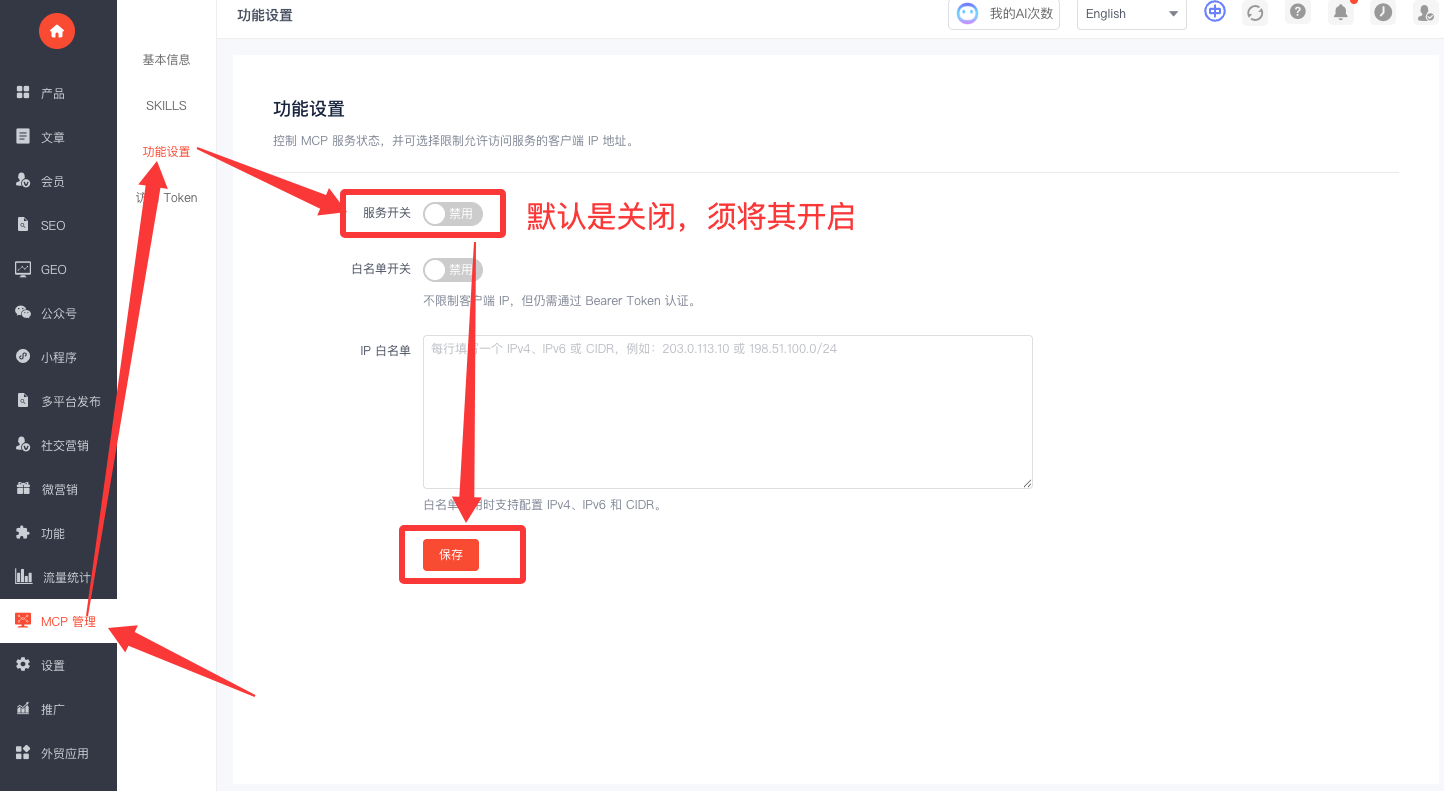
登录系统建站后台,进入「MCP 管理 → 功能设置」,找到「服务开关」,点击启用。
MCP 管理 → 功能设置:服务开关默认是关闭的,打开后记得点「保存」
复制服务端点,后面会用到。
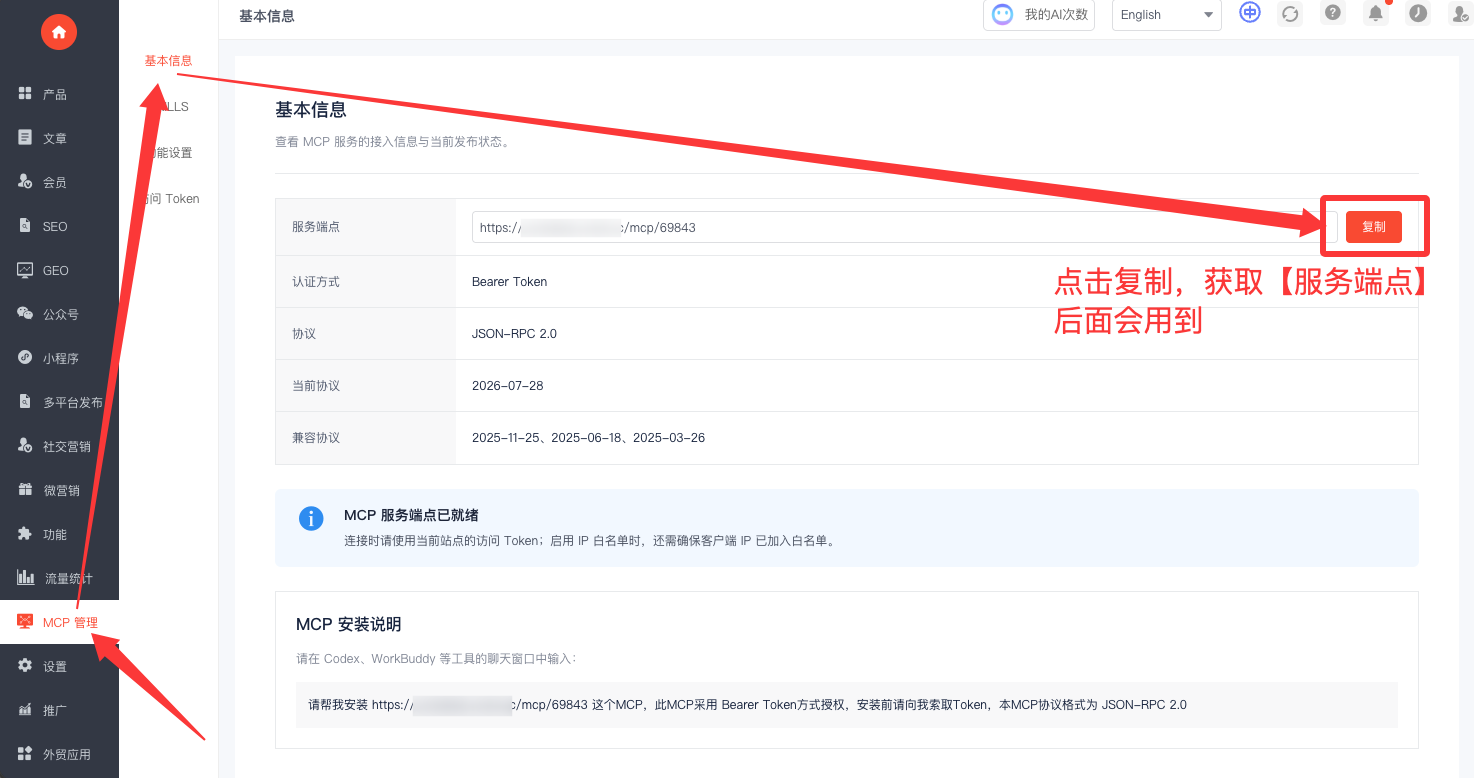
复制服务端点
获取授权码(密钥),后面会用到。
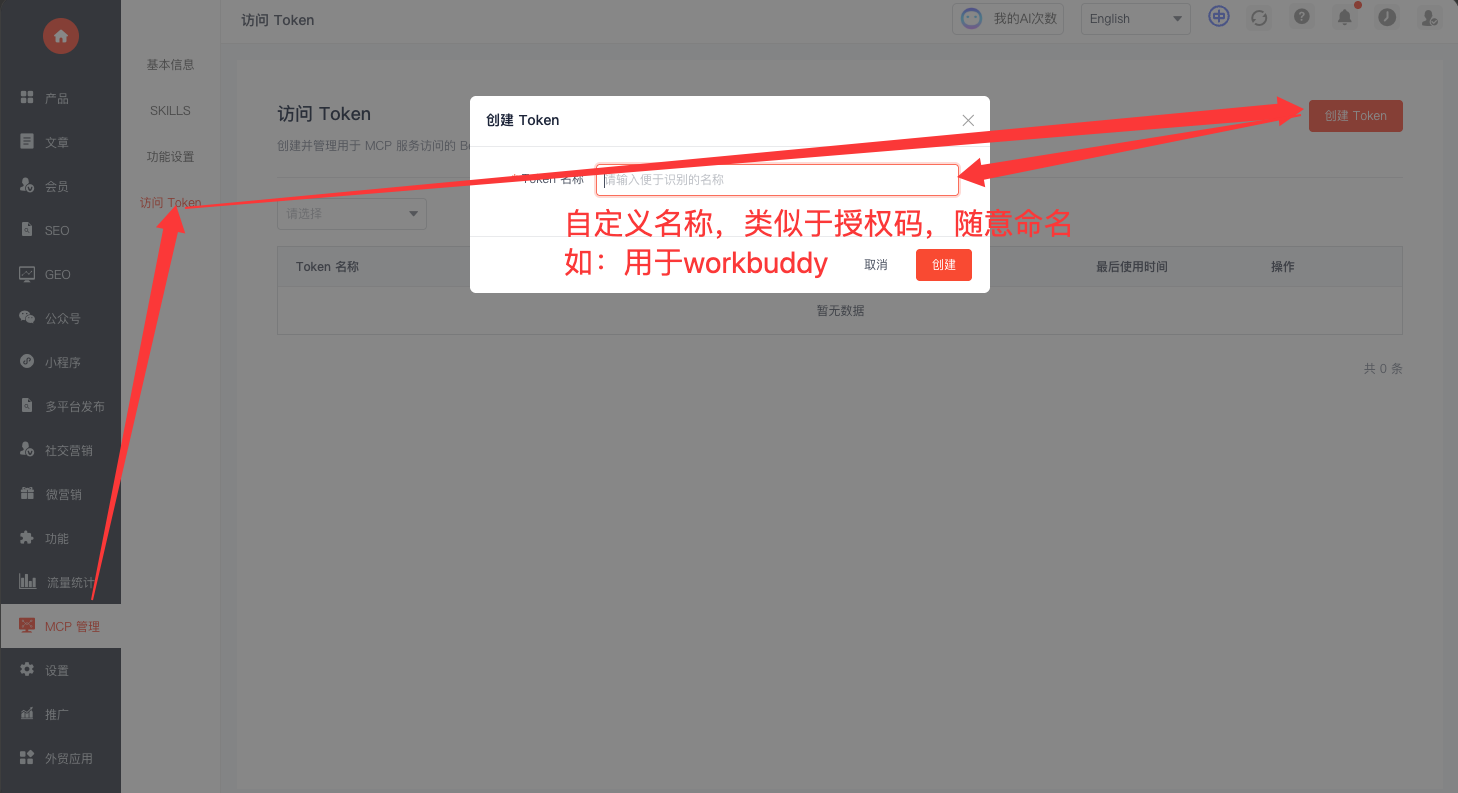
「访问 Token」页面:创建 Token 获取授权码
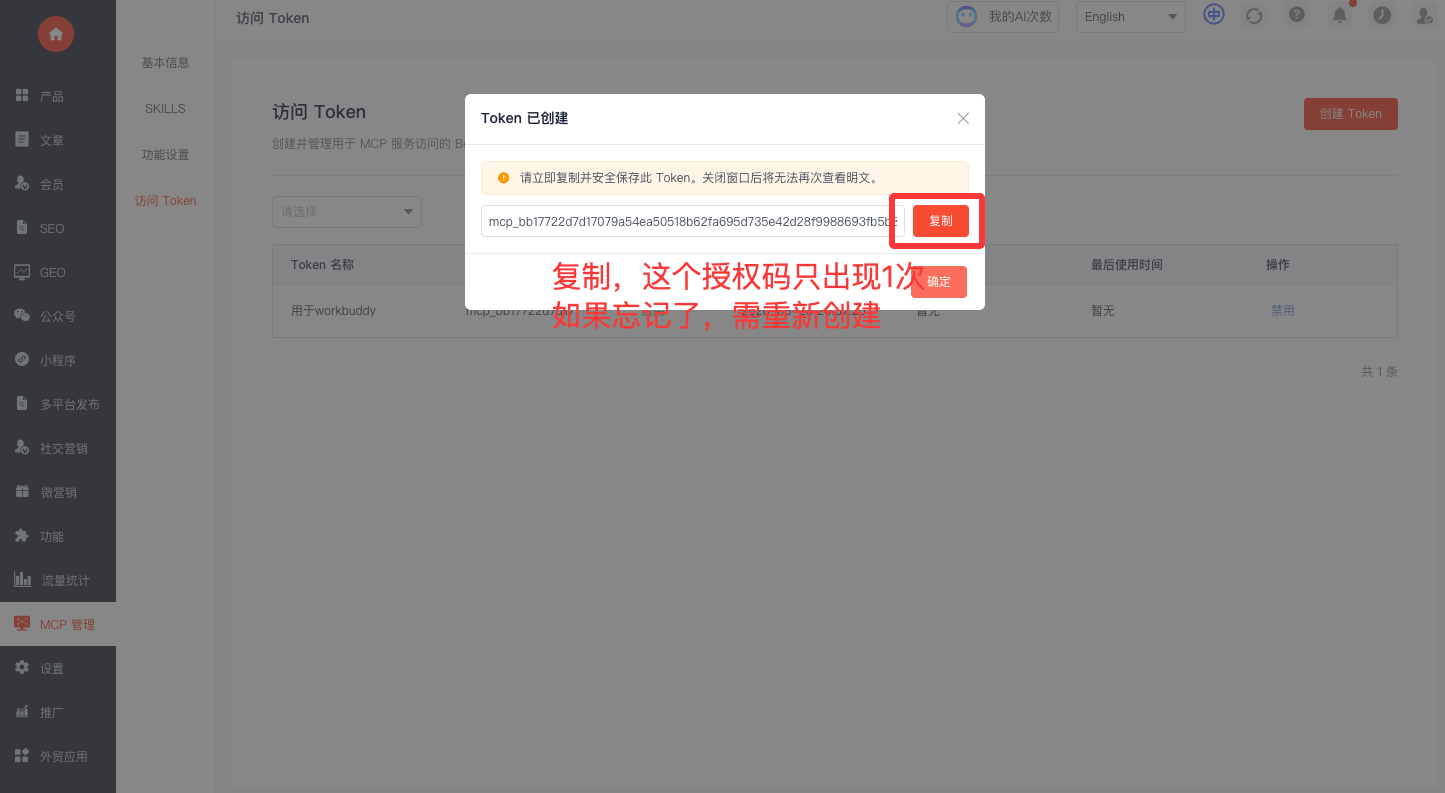
Token 创建成功后只显示一次,请立即复制保存;如果忘了,需要重新创建
第 2 步:在 WorkBuddy 里添加「建站助手」
以 WorkBuddy 为例:下载并登录后,进入「专家·技能·连接器 → 技能」,搜索「建站助手」,点「+」添加。
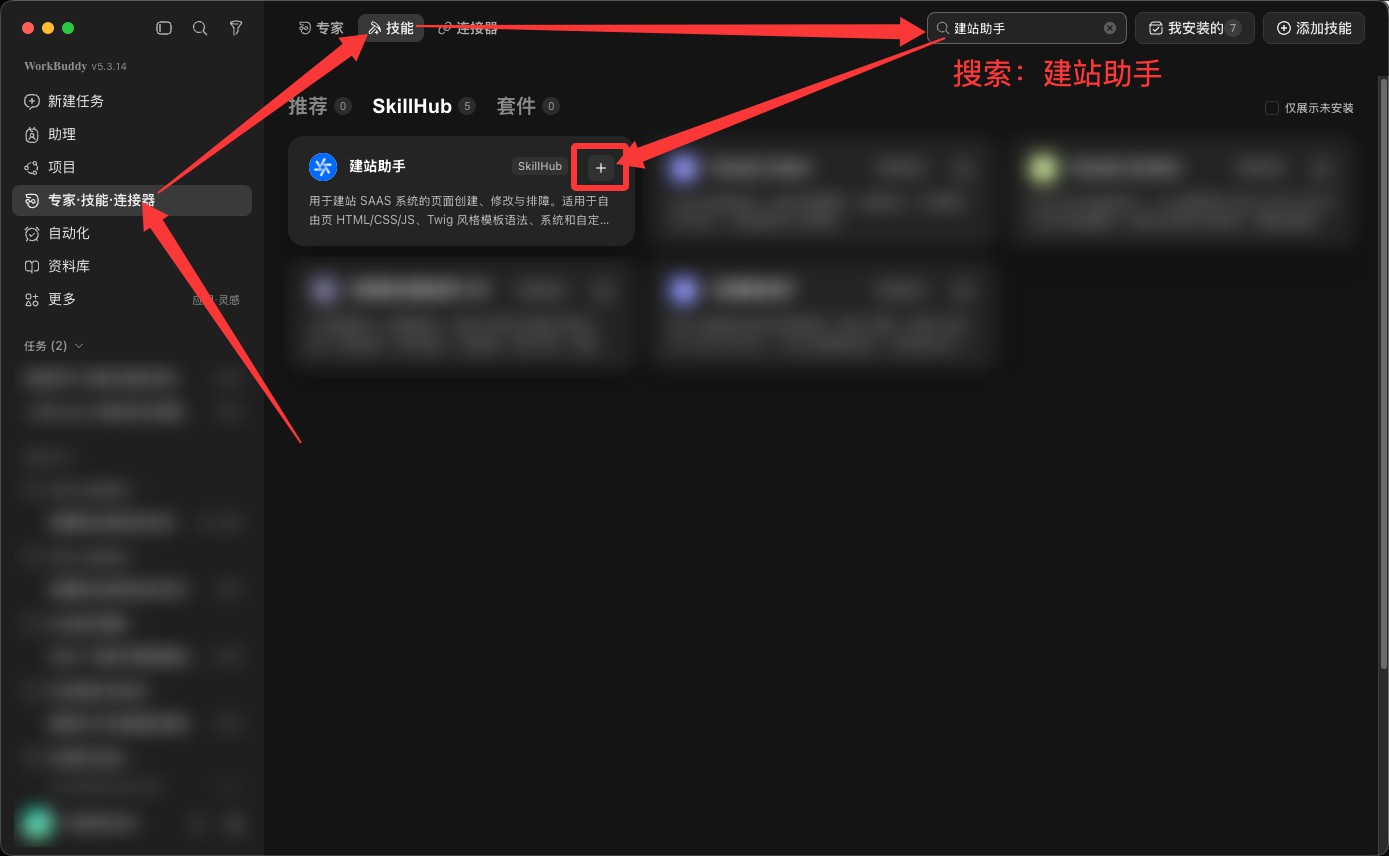
技能页搜索「建站助手」,点「+」添加
新建任务时,在输入框点「+」选择技能。
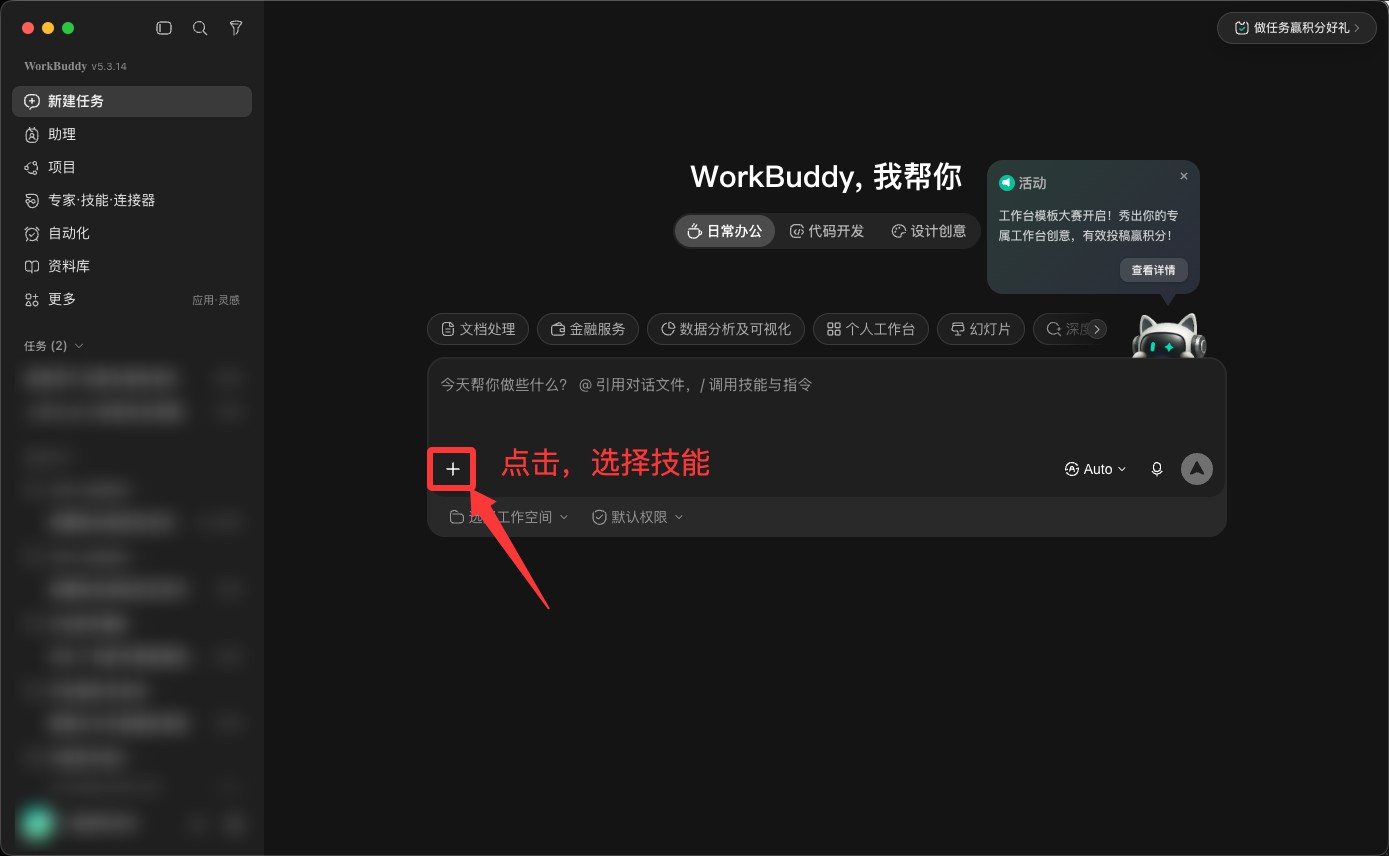
新建任务:点输入框左侧「+」选择技能
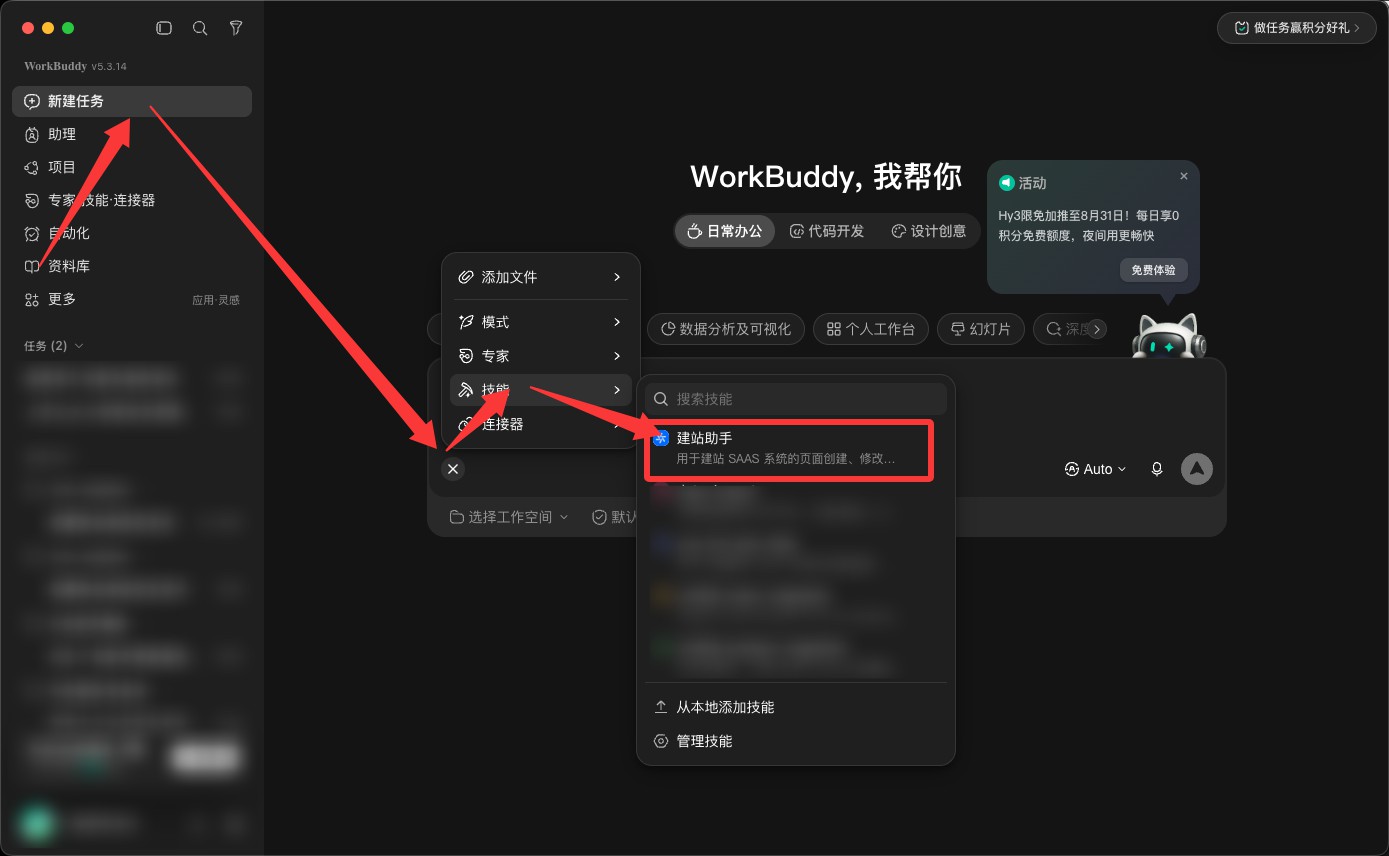
新建任务 → 技能 → 建站助手,把技能挂到任务上
第 3 步:下达搬站 / 导入命令
方式一:导入本地网站
本地网站可以是自己开发的,也可以是 AI 生成的。先选择工作空间:选择本地电脑(网站代码包)的根目录,然后输入命令:
该工作空间是一个网站源码,请完整的部署到下面系统中,并二次自检以确保部署完整
- MCP 地址: 上面复制的服务端点
- Bearer Token: 上面获取到的授权码(密钥)
方式二:导入目标网站
目标网站需要是外网可以访问到的。输入命令:
请将目标网站(https://example.com)完整的部署到下面系统中,并二次自检以确保部署完整
- MCP 地址: 上面复制的服务端点
- Bearer Token: 上面获取到的授权码(密钥)
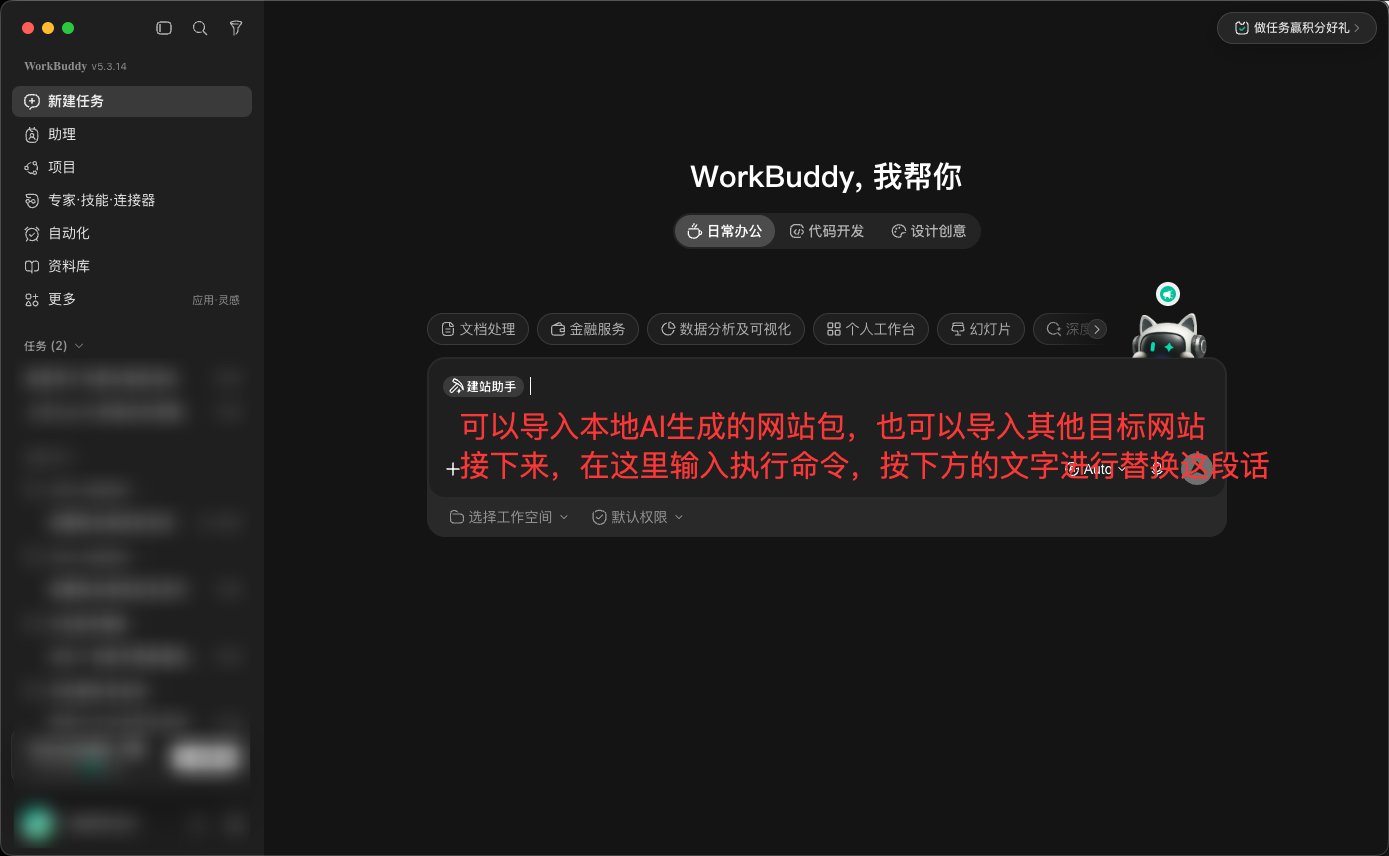
示例:搬站 / 导入网站命令
MCP 能操作的模块一览
| 修改对象 | 能做什么 |
|---|---|
| 产品 | 新增产品、编辑已有产品:名称、分类、主图、价格、SEO标题/关键词/描述、简介、详情HTML |
| 产品分类 | 新增分类(只能加,不能改名/删除) |
| 文章 | 新增/编辑文章:标题、内容HTML、分类、发布状态/发布时间、缩略图、作者、来源、SEO标题/关键词/描述、排序 |
| 文章分类 | 新增分类(只能加,不能改名/删除) |
| 页面 | 保存AI页面(写入HTML源码,只建议有前端经验的人操作 )、修改页面名、SEO标题/关键词/描述、ZIP批量保存页面、删除页面(不可恢复)、设为首页、设置页面友好URL |
| 资源/图片 | 上传文件到资源库、上传产品主图 |
| 站内维护 | 清除全站缓存 |
| SQLite扩展库 | 创建数据库、上传数据库文件、执行增删改SQL语句**(高风险,不建议操作)** |
注意事项
如果长期不再使用导入功能,为了安全,建议禁用,甚至删除对应的 Token。
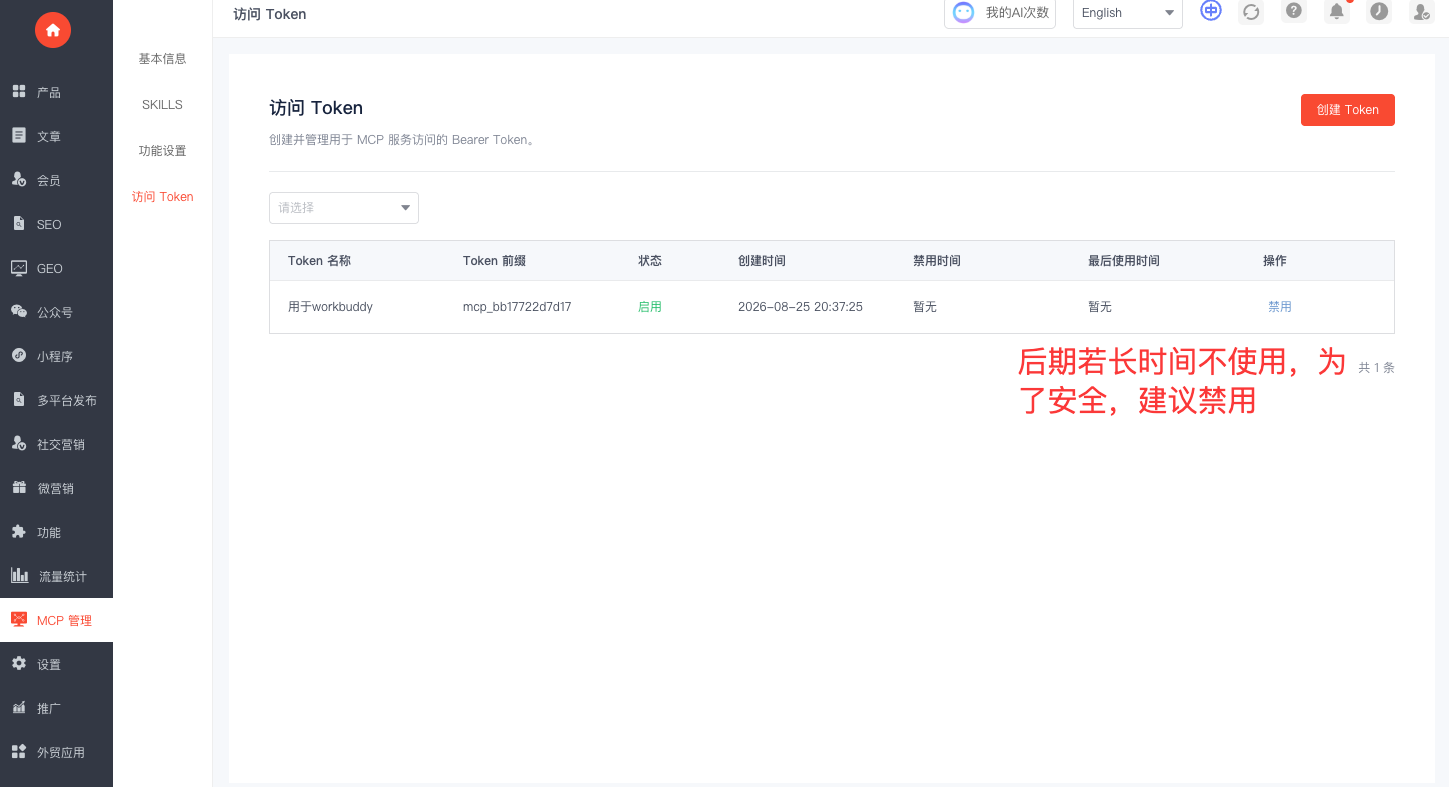
「访问 Token」页面:长期不用的 Token 建议及时禁用